
在当今数字时代,隐私保护成为许多苹果手机用户关注的重点,无论是为了简化主屏幕界面,还是避免他人窥探个人应用,完全隐藏应用程序的需求日益增长,苹果手机(iPhone)运行iOS系统,提供了多种方式来管理应用显示,但“完全隐藏”并非直接功能,需通过一系列设置和技巧实现,本文将详细介绍几种有效方法,帮助您达成隐藏应用的目标,同时保持设备的功能完整性,这些方法基于最新iOS版本,建议操作前更新系统以确保兼容性。
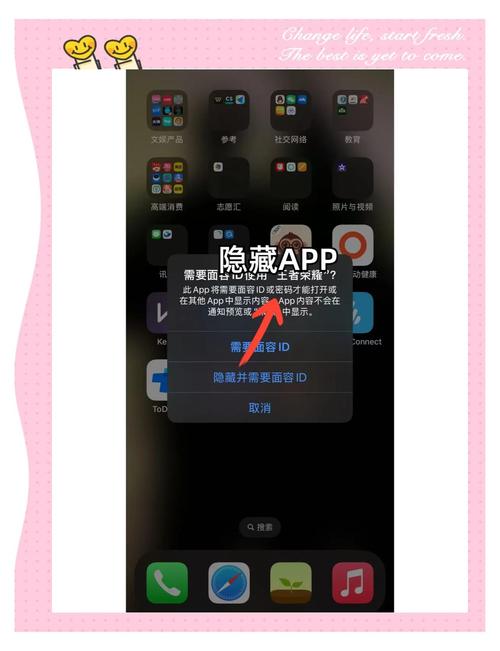
使用屏幕时间功能隐藏应用
屏幕时间是iOS中一个强大的工具,主要用于监控和管理设备使用,但也可用于隐藏应用,此方法通过禁用应用来实现“隐藏”,效果显著。
打开“设置”应用,滚动找到“屏幕时间”选项,如果未启用,需先设置屏幕时间密码(建议使用独立密码以增强隐私),进入后,选择“内容和隐私限制”,开启该功能,点击“允许的应用”,您将看到所有应用类别的列表,如社交、游戏等,关闭您想隐藏的应用类别对应的开关,这些应用将从主屏幕消失,关闭“社交”类别后,微信、微博等应用不再显示。
需要注意的是,此方法隐藏的是整个类别,若只想隐藏单个应用,需将其归类后操作,隐藏后,应用无法从主屏幕或App资源库直接访问,但仍在设备上,可通过屏幕时间设置恢复,这适合临时隐藏或家长控制场景。
通过主屏幕和App资源库管理应用
苹果手机从iOS 14开始引入了App资源库,这为隐藏应用提供了新思路,您可以将应用从主屏幕移除,使其仅保留在App资源库中,实现部分隐藏。
操作步骤简单:长按主屏幕上的应用图标,直到出现菜单,选择“移除应用”,在弹出的选项中,点击“从主屏幕移除”,这样,应用图标从主屏幕消失,但仍在App资源库(通常位于主屏幕最右页)中,可通过搜索找到,若想进一步“隐藏”,可将App资源库页面通过文件夹整理,但这无法完全隐藏,因为资源库仍可见。
为了增强效果,您可以创建文件夹并将敏感应用放入其中,然后通过减少主屏幕页面来间接隐藏,在编辑模式(长按主屏幕空白处)下,点击底部圆点,取消勾选某些页面即可隐藏整个文件夹,但这并非完全隐藏,因为资源库仍存有应用入口。
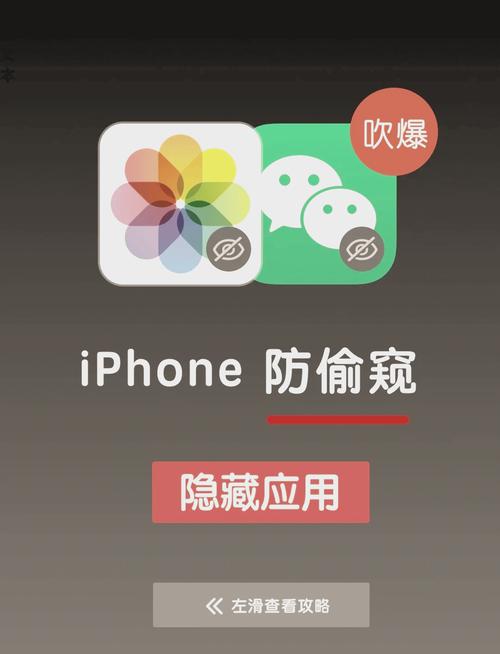
利用“移除应用”和恢复选项
另一个直接方法是使用“移除应用”功能,但这更接近卸载而非隐藏,长按应用图标,选择“移除应用”,然后点击“删除应用”会卸载应用;若选择“从主屏幕移除”,则应用保留在App资源库。
对于追求完全隐藏的用户,可以结合卸载和重装:先备份数据(如果应用支持),卸载应用,当需要时重新下载,但这不方便,且可能丢失临时数据,苹果手机没有内置的完全隐藏功能,因此此方法适合不常用应用。
如果您希望应用彻底“隐身”,可以考虑使用屏幕时间禁用结合主屏幕移除,这样应用既不在主屏幕显示,也无法通过资源库直接打开,除非更改设置。 与隐私限制的高级设置 在屏幕时间的“内容和隐私限制”中,还有其他选项可辅助隐藏应用,进入“内容限制”部分,选择“应用”,可以设置允许的应用年龄评级,从而隐藏不符合评级的应用。
通过“隐私”设置,您可以限制特定服务的访问,但这不是隐藏应用本身,总体而言,这些设置更多是控制应用功能而非显示,但结合前述方法,可以创建多层隐私保护,先通过屏幕时间隐藏应用类别,再通过主屏幕整理减少可见性。
这些设置可能影响系统性能或通知,建议操作前了解后果,禁用社交应用类别后,相关通知将不会显示,这可能是隐藏的副作用。
注意事项与局限性
尽管上述方法能有效隐藏应用,但需注意其局限性,苹果手机设计以用户体验为中心,完全隐藏应用可能违背系统初衷,因此所有方法都有妥协。
隐藏的应用仍占用存储空间,且可能继续在后台更新(如果设置允许),通过屏幕时间隐藏后,应用图标消失,但若其他人知道屏幕时间密码,可轻松恢复,部分系统应用(如设置、电话)无法隐藏,这是iOS的安全特性。
完全隐藏可能影响日常使用:若隐藏重要应用,您可能忘记其存在,导致错过通知或更新,建议定期检查隐藏设置,并根据需求调整,如果您需要企业级隐私,可考虑使用“引导式访问”或第三方管理工具,但后者在App Store中有限制。
相关问答FAQs
问:隐藏应用后,是否还能收到该应用的通知?
答:这取决于隐藏方法,如果仅从主屏幕移除应用,应用仍在App资源库中运行,通知会正常显示,如果通过屏幕时间禁用应用类别,应用被完全阻止,则不会收到通知,因为系统视其为不可用状态,如果您希望隐藏应用但保持通知,建议使用“从主屏幕移除”方法;若需彻底隐身,则使用屏幕时间禁用,但需接受通知丢失的代价。
问:如何恢复已隐藏的应用到主屏幕?
答:恢复方法因隐藏方式而异,对于通过屏幕时间隐藏的应用,进入“设置”>“屏幕时间”>“内容和隐私限制”>“允许的应用”,重新开启对应类别开关即可,对于从主屏幕移除的应用,可前往App资源库(主屏幕最右页),长按应用图标并拖回主屏幕,或通过搜索找到应用后长按添加,如果应用被卸载,需从App Store重新下载,建议在隐藏前记录所用方法,以便快速恢复。








评论列表 (0)