
苹果XR手机凭借其强大的相机功能,成为许多用户记录生活的得力工具,拍摄的高分辨率照片虽然画质出色,但在分享到社交媒体、发送邮件或用于打印时,往往需要调整尺寸以适应不同平台的要求,修改照片尺寸不仅能节省存储空间,还能提升传输效率,本文将详细介绍在苹果XR手机上修改照片尺寸的几种方法,帮助您轻松应对各种场景。
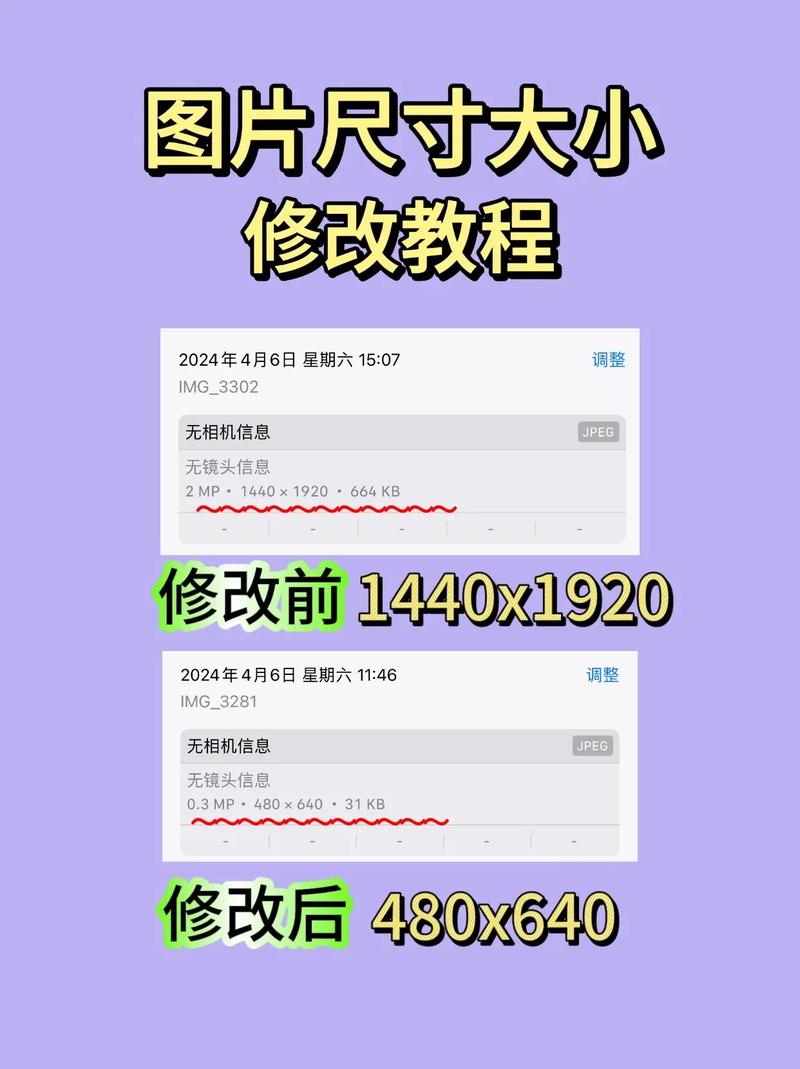
使用内置“照片”应用裁剪调整
苹果XR手机的“照片”应用提供了基础的编辑功能,虽不能直接调整像素尺寸,但通过裁剪可实现尺寸修改,打开“照片”应用,选择需要编辑的图片,点击右上角的“编辑”按钮,在编辑界面,点击裁剪图标(一个方框带箭头的标志),您可以通过拖动边框或选择预设比例(如正方形、16:9等)来调整画面区域,裁剪后,照片的尺寸会根据所选区域改变,适合快速调整以适应社交媒体的发布要求,但请注意,这种方法本质是裁剪画面内容,可能会丢失部分图像,建议在调整前备份原图。
借助第三方应用精确修改尺寸
若需要更精确地控制照片的像素尺寸,第三方应用是更佳选择,App Store中有许多免费或付费应用,Photoshop Express”、“Lightroom”或“Image Size”,它们专门提供尺寸调整功能,以“Image Size”为例,下载安装后,打开应用并导入照片,您可以手动输入目标宽度和高度(单位可以是像素、厘米等),应用会自动按比例缩放,这些应用通常还支持批量处理,适合同时修改多张照片,使用第三方应用时,注意查看权限设置,并选择信誉良好的工具以保护隐私。
通过电脑同步进行高级处理
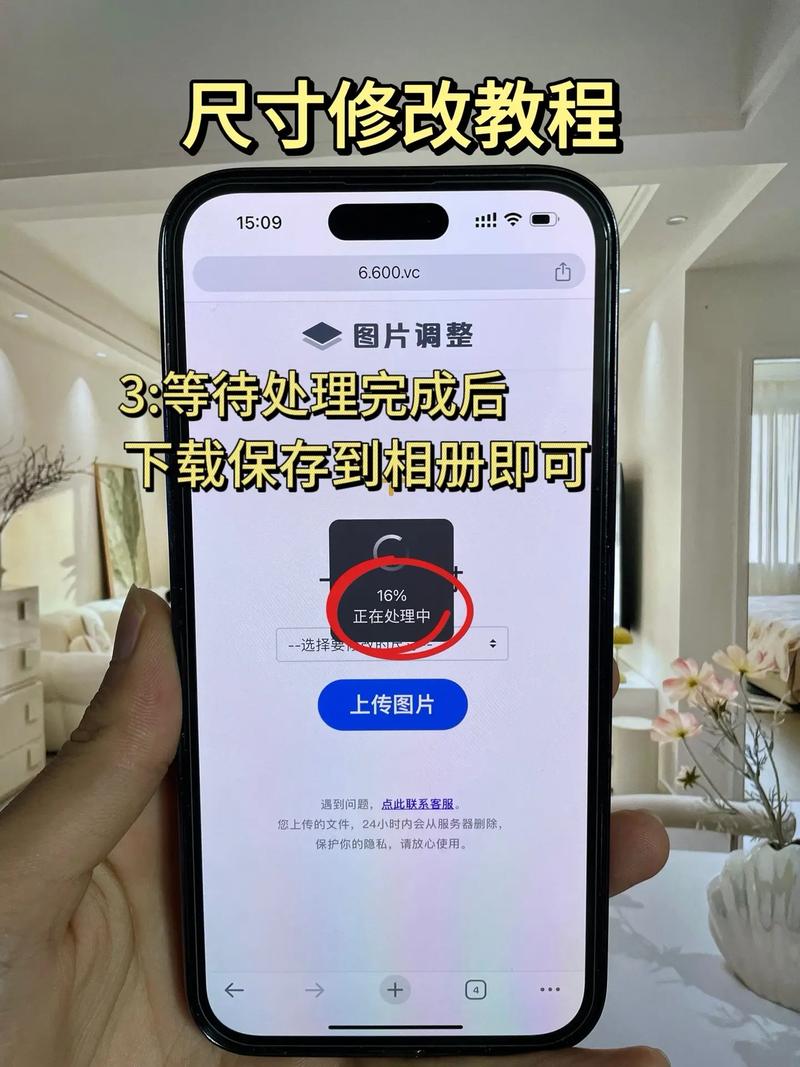
对于需要专业级调整的用户,可以将苹果XR手机连接到电脑,使用软件如Adobe Photoshop或在线工具修改尺寸,通过iCloud或数据线传输照片到电脑后,在Photoshop中打开图片,点击“图像”菜单下的“图像大小”选项,输入所需尺寸并调整分辨率,这种方法虽然步骤稍多,但能精确控制画质和输出格式,适合打印或设计用途,在线工具如“TinyPNG”或“ResizeImage.net”也提供便捷的网页端服务,无需安装软件,直接从手机浏览器上传修改。
技巧与注意事项
在修改照片尺寸时,有几点技巧可帮助保持画质:始终保留原图备份,避免不可逆的修改;调整尺寸时尽量保持宽高比,以防图像变形;针对不同用途选择合适的分辨率——社交媒体通常需要较低分辨率(如1080像素宽度),而打印则需更高值(300 DPI以上),避免多次重复修改同一张照片,以减少画质损失,苹果XR手机的原生编辑工具虽然简单,但结合第三方应用,您可以灵活应对各种需求。
常见问题解答(FAQs)
Q1: 苹果XR手机照片修改尺寸后,画质会受损吗?
A1: 画质是否受损取决于调整方式,如果仅进行小幅裁剪或使用高质量缩放工具,画质损失较小;但若大幅减小像素尺寸或过度压缩,可能会导致细节模糊,建议使用支持无损调整的应用,并在修改前备份原图。
Q2: 有没有免费的应用可以修改照片尺寸?
A2: 是的,App Store中有多个免费应用,如“Image Size”、“Photo & Picture Resizer”等,它们提供基本的尺寸调整功能,无需付费,但部分应用可能包含广告或内购项目,选择时请查看用户评价以确保易用性和安全性。








评论列表 (0)