
电脑键盘作为人机交互的核心工具,自诞生以来一直是计算机使用中不可或缺的一部分,无论是工作、学习还是娱乐,熟练使用键盘都能大幅提升效率,从简单的文本输入到复杂的命令操作,键盘的多功能性使其成为数字时代的必备技能,本文将从基础到高级,全面介绍如何高效、正确地使用电脑键盘,涵盖布局理解、操作技巧、自定义选项以及维护方法,帮助您解锁键盘的全部潜力。
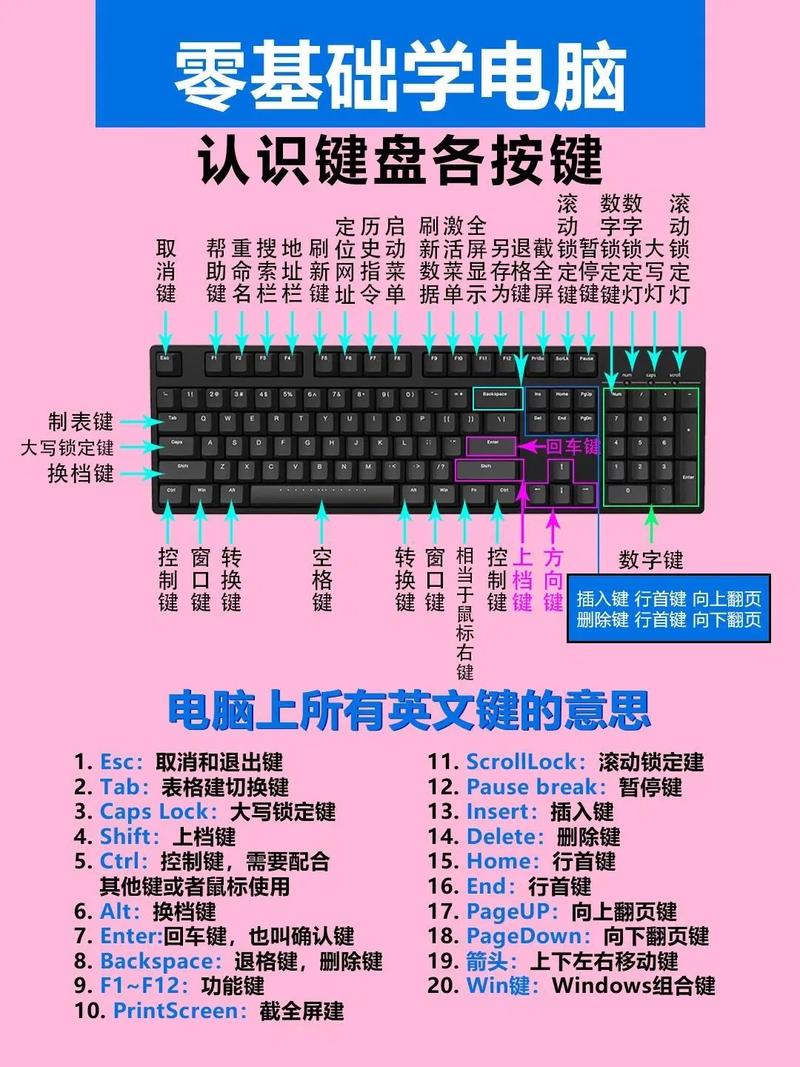
键盘的布局与功能
现代标准键盘通常采用QWERTY布局,这一设计源于19世纪的打字机,旨在减少机械故障,键盘主要分为几个区域:主键盘区、功能键区、编辑键区和数字小键盘,每个区域都有其独特用途。
主键盘区:这是键盘的核心部分,包括字母键、数字键和常用符号键,用于日常文本输入和命令执行,注意,字母键上的“F”和“J”键通常有凸起标记,这是盲打时的定位基准,帮助用户在不看键盘的情况下准确放置手指,控制键如Ctrl、Alt和Shift扮演着修饰角色:Ctrl键常与其他键组合执行快捷命令,Alt键用于访问软件菜单,Shift键则用于输入大写字母或上档符号。
功能键区:位于键盘顶部,从F1到F12,这些键的功能因软件而异,F1通常打开帮助文档,F5刷新网页或资源管理器,F12在许多程序中用于“另存为”操作,在游戏或专业应用中,它们可被自定义为快速操作键。
编辑键区:包括方向键(上、下、左、右)、插入(Insert)、删除(Delete)、首页(Home)、末页(End)等键,这些键在文档编辑或网页浏览中提供导航控制,使用方向键移动光标,Delete键删除文本,Home键跳至行首。
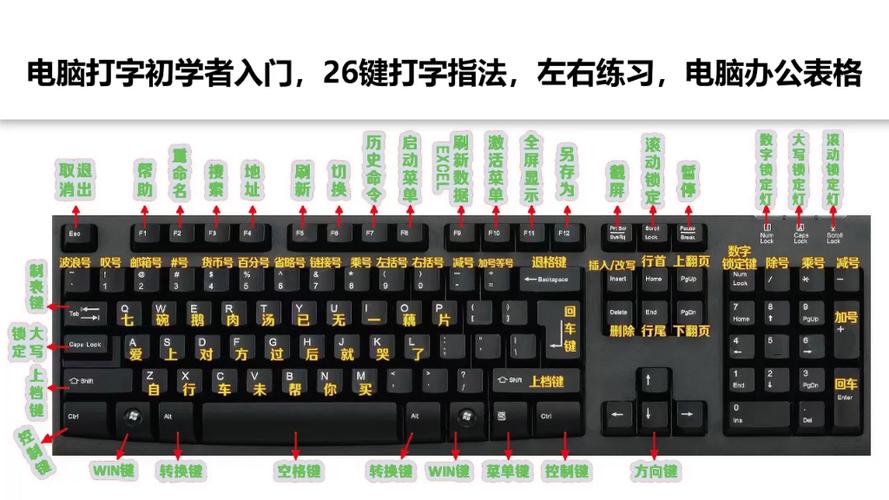
数字小键盘:位于键盘右侧,专为快速数字输入设计,适合财务计算或数据录入,通过Num Lock键可以切换数字输入和导航功能(如方向键替代),对于频繁处理数字的用户来说,这是一个效率工具。
理解这些区域的功能是高效使用键盘的第一步,一些键盘还配备多媒体键(如音量控制)或可编程宏键,进一步扩展了使用场景。
基本操作技巧
正确的姿势和指法是提高打字速度和减少疲劳的关键,调整工作环境:座椅高度应使手臂与键盘平行,手腕自然放松,避免悬空或压迫,采用“触控打字法”,将左手食指放在“F”键,右手食指放在“J”键,其他手指依次放在相邻键上(左手:A、S、D;右手:J、K、L),大拇指负责空格键,这种姿势能确保手指覆盖主键盘区的大部分键位。
练习基本键位:从字母键开始,逐步扩展到数字和符号,使用在线打字练习工具,如TypingClub或Keybr,可以系统提升技能,建议每天练习15-30分钟,从慢速开始,专注于准确性,再逐渐加速,分段练习法也很有效:先练习常用单词,再过渡到句子和段落,同时结合打字游戏增加趣味性。
快捷键是键盘使用的精髓,能大幅减少鼠标依赖,以下是一些必学的基础组合:
- 复制、粘贴与剪切:Ctrl + C(复制)、Ctrl + V(粘贴)、Ctrl + X(剪切)
- 撤销与重做:Ctrl + Z(撤销)、Ctrl + Y(重做)
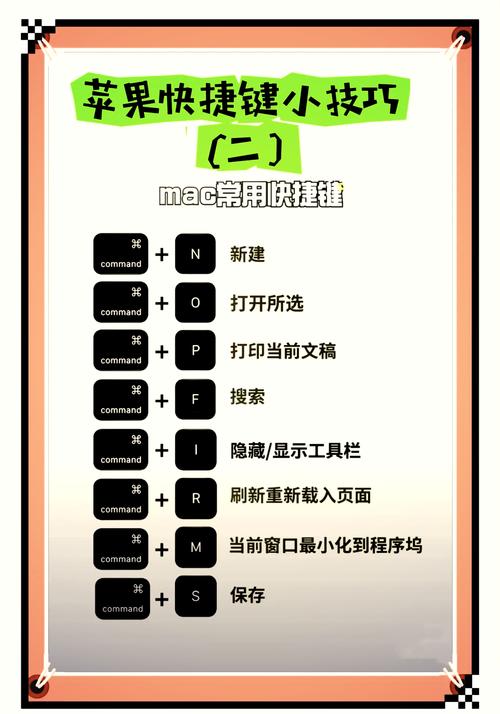
- 文档操作:Ctrl + S(保存)、Ctrl + P(打印)、Ctrl + F(查找)
- 窗口管理:Alt + Tab(切换窗口)、Windows键 + D(显示桌面)、Alt + F4(关闭当前程序)
掌握这些快捷键,能让日常操作更加流畅,在编辑文档时,使用Ctrl + B加粗文本,比点击工具栏图标更快,对于浏览器,Ctrl + T打开新标签页,Ctrl + W关闭当前标签页。
高级技巧与自定义
对于高级用户,键盘可以深度定制以匹配个人需求,许多游戏键盘或专业键盘支持宏功能,允许将一系列操作(如多个按键序列或鼠标点击)绑定到一个键上,游戏玩家可以设置宏键来执行复杂技能组合,而程序员可以绑定常用代码片段。
软件自定义工具进一步扩展了可能性,使用AutoHotkey这类脚本软件,或键盘制造商提供的专用软件(如罗技的G Hub或雷蛇的Synapse),可以重新映射键位、创建复杂的快捷键组合,将Caps Lock键改为Ctrl键,以减少手指移动;或设置快捷键自动打开常用应用程序,对于设计师或视频编辑者,自定义快捷键能优化工作流程,节省大量时间。
键盘类型的选择也影响使用体验,机械键盘采用独立开关,手感清脆、寿命长,适合长时间打字或游戏;薄膜键盘成本较低、安静便携,适合办公室环境;静电容键盘则提供柔和触感,备受打字爱好者青睐,考虑布局变体,如DVORAK或Colemak,这些设计旨在提高打字效率和减少手部疲劳,但需要适应期,无线键盘(蓝牙或RF连接)提供了更大的灵活性和桌面整洁度,但需注意电池续航。
了解这些高级选项,可以帮助您根据个人习惯定制键盘,从而提升整体效率,程序员可能偏好带有额外编程键的键盘,而写作者可能更注重键盘的舒适度和静音性能。
维护与清洁
键盘容易积累灰尘、碎屑和污渍,定期清洁能延长其使用寿命并保持卫生,断开键盘与电脑的连接(对于无线键盘,关闭电源),使用压缩空气罐吹走键帽下的灰尘和杂物,尤其注意键隙区域,对于表面清洁,用软布蘸取少量水或中性清洁剂擦拭,避免使用酒精或腐蚀性液体,以防损坏涂层。
对于深度清洁,机械键盘允许移除键帽:使用键帽拔起器轻轻撬起键帽,然后用棉签清洁键轴和底座,薄膜键盘的键帽通常也可拆卸,但需更谨慎以避免损坏薄膜层,清洁后,确保所有部件完全干燥再重新组装。
预防措施同样重要:避免在键盘旁饮食,以减少液体溅入风险,如果不慎洒入液体,立即断开电源,倒置键盘并用于布吸干,然后晾干24小时以上,定期检查按键响应,如果出现失灵或粘连,可以使用按键测试软件(如Keyboard Test Utility)诊断问题,对于机械键盘,个别键轴故障可更换;薄膜键盘则可能需要整体替换。
长期维护还包括更新键盘驱动或固件,以确保兼容性和性能,通过这些小步骤,您的键盘可以保持最佳状态,陪伴您更长时间。
相关问答FAQs
问:如何提高打字速度并减少错误?
答:提高打字速度需要系统练习和耐心,确保使用正确的指法,如触控打字法,避免看键盘,利用在线资源如Typing.com或10FastFingers进行每日练习,从简单单词开始,逐步增加难度,专注于准确性而非速度——初始阶段慢速输入可以减少错误,养成肌肉记忆后速度自然提升,调整键盘角度和座椅高度,保持舒适姿势,能减少疲劳并提高持久力,一般建议,每天练习20-30分钟,持续几周即可看到显著进步。
问:有哪些适合初学者的键盘快捷键,以及如何记忆它们?
答:初学者应从最常用的快捷键入手,这些组合在大多数软件中通用,必学基础包括:Ctrl + C/V/X(复制/粘贴/剪切)、Ctrl + Z(撤销)、Ctrl + S(保存)、Ctrl + F(查找)和Alt + Tab(切换窗口),记忆技巧包括:将快捷键与日常任务关联(如保存文档时强制使用Ctrl + S),或创建记忆口诀(如“C for Copy, V for Paste”),许多软件在菜单中标注了快捷键提示,多观察和实践能加深印象,随着熟练度提高,再扩展学习软件特定快捷键,如Word中的Ctrl + B(加粗)或浏览器中的Ctrl + T(新标签页)。








评论列表 (0)