
在现代生活中,无线网络已成为我们日常工作和娱乐的必需品,有时,我们可能遇到没有路由器或需要临时共享网络的情况,这时,让电脑分享wifi就成了一种便捷的解决方案,通过将电脑变为一个移动热点,你可以为其他设备提供网络连接,无论是在旅途中、会议室还是家中临时需要,本文将详细介绍如何在Windows和macOS系统上实现这一功能,并提供一些实用建议,帮助您高效、安全地共享网络连接。
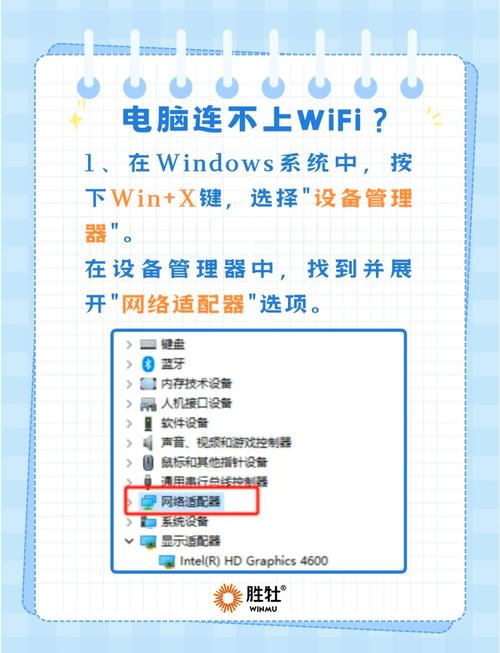
Windows系统分享wifi的步骤
对于Windows用户,分享wifi相对简单,尤其是从Windows 10开始,系统内置了移动热点功能,以下是具体步骤:
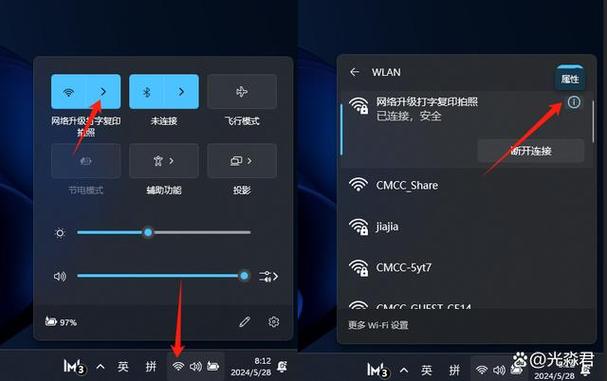
您可以使用设置中的移动热点功能,打开“设置”应用(可通过开始菜单或快捷键Win+I访问),选择“网络和Internet”,然后点击左侧的“移动热点”,您可以启用“分享我的Internet连接”开关,系统会自动生成一个网络名称(SSID)和密码,但您也可以点击“编辑”自定义这些信息,以确保安全性和易记性,您的电脑必须已连接到有线网络(如以太网)或另一个wifi网络,因为移动热点是将现有Internet连接共享出去,启用后,其他设备(如手机、平板)就能在wifi列表中搜索到这个热点并连接,此方法适用于大多数现代Windows设备,操作直观,无需额外软件。
如果设置中的方法不适用(例如在某些旧版本Windows中),可以使用命令提示符创建热点,以管理员身份运行命令提示符(在开始菜单中搜索“cmd”,右键点击选择“以管理员身份运行”),输入以下命令创建热点网络:netsh wlan set hostednetwork mode=allow ssid=您的网络名称 key=您的密码。“ssid”替换为您想要的网络名称,“key”替换为密码,启动热点:netsh wlan start hostednetwork,停止热点时,使用:netsh wlan stop hostednetwork,但这种方法可能需要额外配置网络共享:打开“网络连接”(可通过控制面板或设置中的网络状态进入),右键点击您的Internet连接(如以太网或wifi),选择“属性”,切换到“共享”选项卡,勾选“允许其他网络用户通过此计算机的Internet连接来连接”,并在下拉菜单中选择您刚创建的热点网络(通常显示为“本地连接*”或类似名称),这确保数据流量正确转发,注意,某些无线网卡可能不支持承载网络,如果遇到问题,请检查硬件兼容性或更新驱动程序。
macOS系统分享wifi的方法
macOS用户可以通过系统偏好设置轻松分享wifi,无需第三方工具,以下是详细步骤:
打开系统偏好设置:点击屏幕左上角的苹果菜单,选择“系统偏好设置”,然后进入“共享”图标,在共享列表中,选择左侧的“Internet共享”,不要直接勾选它,而是先配置选项,在“共享以下来源的连接”下拉菜单中,选择您电脑当前连接的网络源(如果电脑通过以太网联网,则选择“以太网”;如果通过其他wifi连接,则选择“Wi-Fi”),在“用以下端口共享给电脑”部分,勾选“Wi-Fi”,这表示将通过wifi信号共享网络。
设置wifi参数:点击“Wi-Fi选项”按钮,在弹出的窗口中,设置网络名称(SSID)、安全类型和密码,建议安全类型选择“WPA2个人级”,这是目前较安全的加密标准,并设置一个强密码(至少8位字符,包含字母、数字和符号),以防止未经授权访问,完成设置后,返回共享窗口,勾选左侧的“Internet共享”复选框,系统会弹出确认提示,点击“启动”即可启用,您的Mac会开始广播wifi信号,其他设备可搜索连接,在不需要时,记得取消勾选“Internet共享”以关闭热点,节省能源并增强安全,如果电脑使用电池供电,分享wifi会加速电量消耗,建议连接电源适配器以稳定运行。
注意事项和常见问题
在分享wifi时,有几个关键点需要注意,以确保顺畅体验和安全防护:
硬件要求是基础:电脑必须配备无线网卡,并且支持热点功能(也称为虚拟路由器或承载网络),大多数现代笔记本电脑都内置此功能,但一些老旧设备或台式机可能需外接无线适配器,您可以查阅设备规格或尝试上述方法测试兼容性。
网络源的质量至关重要:分享wifi本质上是将电脑的现有Internet连接共享出去,因此源网络的稳定性直接影响共享效果,确保电脑连接到可靠的有线或无线网络,避免在信号弱或带宽不足时分享,否则可能导致所有连接设备网速缓慢,如果电脑使用vpn或代理,可能需要调整设置以确保共享网络正常访问。
安全设置不可忽视:为共享的wifi设置强密码和加密协议(如WPA2)是防止他人蹭网或数据窃取的关键,避免使用默认或简单密码,并定期更新,如果是在公共场合临时分享,建议在使用后立即关闭热点,减少风险。
连接设备数量应合理控制:根据电脑性能和网络带宽,连接过多设备(如超过5-10台)可能导致网络拥堵和速度下降,建议优先保障必要设备,并关闭闲置连接,分享wifi会增加电脑的CPU和网络负载,可能影响本地任务性能,因此可酌情优化后台程序。
电池和功耗管理:对于笔记本电脑,分享wifi会显著增加功耗,缩短电池续航,如果长时间使用,最好连接电源,注意散热,避免电脑过热导致性能降低。
通过以上方法,您可以轻松将电脑变为一个临时wifi热点,方便在旅行、办公或家庭应急时共享网络,这种功能不仅提升了灵活性,还体现了科技设备的多元用途。
FAQs(常见问题解答)
问:分享wifi会影响电脑的网络速度吗?
答:是的,分享wifi可能会影响电脑的网络速度,因为所有连接设备的互联网流量都通过电脑的单一连接路由,如果多个设备同时进行高带宽活动(如视频流、下载或在线游戏),可能会占用资源,导致电脑自身网速减慢,为缓解此问题,建议在分享时关闭不必要的后台应用,限制连接设备数量,并确保源网络有足够带宽,如果电脑性能较强,影响可能较小,但在共享期间监控网络使用情况是明智之举。问:如何确保分享的wifi安全?
答:确保安全的关键是使用强加密和密码保护,在设置热点时,始终选择WPA2或更高安全协议(如WPA3),并设置一个复杂密码(组合大小写字母、数字和符号),避免使用个人信息或常见词汇,在不使用时及时关闭热点,防止未授权访问,对于敏感操作,如网银或隐私数据传输,建议使用vpn增强保护,定期检查连接设备列表,移除未知设备,也有助于维护网络安全。








评论列表 (0)