
电脑语音功能,如语音助手和语音识别,在现代操作系统中被广泛集成,旨在提升用户体验,通过语音命令实现快速操作或辅助输入,许多用户可能出于隐私保护、减少干扰或优化系统性能的考虑,希望关闭这些功能,无论是Windows、Mac还是Linux系统,关闭语音功能通常涉及调整系统设置或禁用特定服务,本文将分步骤详细介绍如何在主流操作系统中关闭电脑语音,并提供实用提示,帮助用户轻松完成操作,文章结构清晰,便于阅读,末尾附有常见问题解答,以解决可能遇到的疑问。
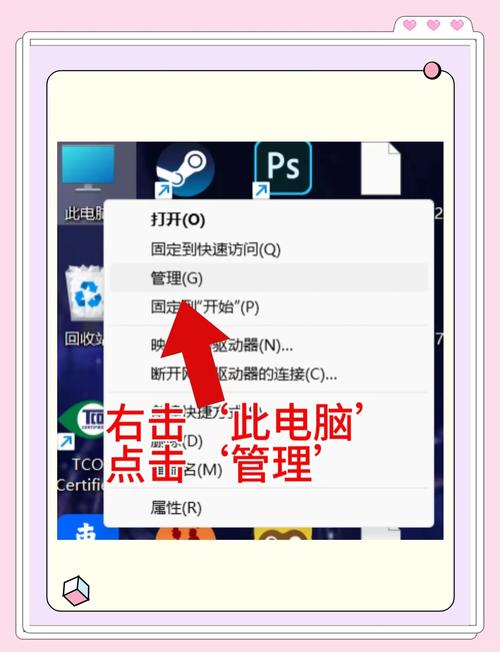
关闭Windows电脑语音功能
Windows系统内置了多种语音功能,例如Cortana语音助手和语音识别服务,关闭这些功能可以有效减少后台资源占用,并避免意外激活,以下是具体步骤:
关闭Cortana语音助手,Cortana是Windows 10和11中的智能助手,可通过语音命令执行任务,要禁用Cortana,请点击任务栏上的搜索框或Cortana图标,进入设置界面,在“Cortana和搜索设置”中,找到“语音”选项,关闭“允许Cortana响应‘嘿Cortana’”开关,在“权限和历史记录”部分,清除相关数据并禁用语音激活功能,如果使用组策略编辑器(适用于Windows专业版),可以运行“gpedit.msc”,导航到“计算机配置”>“管理模板”>“Windows组件”>“搜索”,启用“允许使用Cortana”策略并设置为“已禁用”。
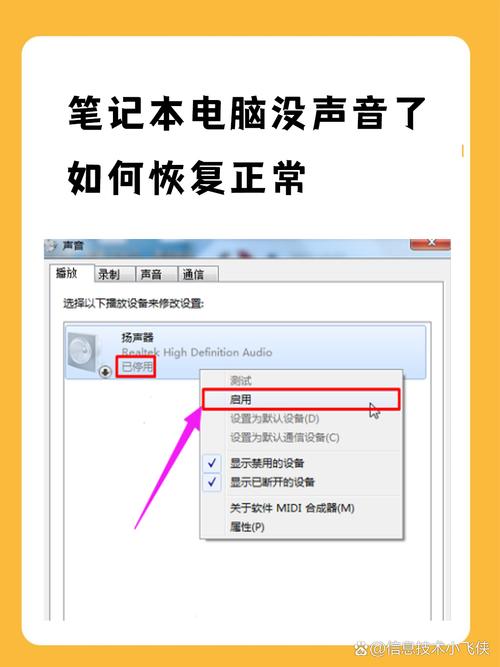
禁用语音识别服务,语音识别允许用户通过语音控制电脑,但可能在不必要时运行,进入“控制面板”,选择“轻松使用”,点击“语音识别”,然后选择“高级语音选项”,取消勾选“启用语音识别”并保存设置,在“设置”应用的“隐私和安全性”部分,找到“语音”选项,关闭“在线语音识别”以防止数据上传,如果使用第三方语音应用,还需在“应用和功能”中卸载或禁用相关程序。
检查后台服务,按Win + R键,输入“services.msc”打开服务管理器,找到“Speech Runtime Service”或类似服务,右键点击选择“属性”,将启动类型改为“禁用”并停止服务,完成这些步骤后,重启电脑以确保更改生效,注意,关闭语音功能不会影响系统核心操作,但可能使某些依赖语音的应用程序无法正常使用。

关闭Mac电脑语音功能
Mac操作系统中的语音功能主要由Siri和语音控制组成,这些功能在提供便利的同时,也可能消耗系统资源或引发隐私担忧,关闭它们需要调整系统偏好设置,具体方法如下:
禁用Siri,Siri是苹果的语音助手,可用于搜索、设置提醒等,打开“系统偏好设置”(在较新版本中为“系统设置”),点击“Siri”图标,取消勾选“启用Siri”选项,系统会提示确认,选择“关闭”即可,在“键盘”设置的“听写”部分,关闭“听写”功能,以防止语音输入激活,如果希望彻底移除Siri,还可以在“辅助功能”中找到“语音控制”并禁用相关选项。
关闭语音控制功能,语音控制允许用户通过语音命令操作Mac,但可能在不经意间启动,进入“系统偏好设置”中的“辅助功能”,选择“语音控制”,取消勾选“启用语音控制”,在“安全性与隐私”设置中,检查“麦克风”权限,确保没有应用在后台使用语音输入,如果有第三方语音软件,如Dragon NaturallySpeaking,需在“应用程序”文件夹中卸载或禁用。
清理相关缓存和数据,打开“终端”应用,输入命令“sudo launchctl unload /System/Library/LaunchDaemons/com.apple.assistantd.plist”以停止Siri后台进程(需管理员权限),重启Mac后,检查语音功能是否完全关闭,这些操作不会影响Mac的基本功能,但用户需注意,重新启用时可能需要重新配置设置。
关闭Linux电脑语音功能
Linux系统因其开源特性,语音功能可能因发行版和桌面环境而异,常见的有语音识别工具如CMU Sphinx或集成助手,关闭这些功能通常涉及终端命令或图形界面设置,以下是通用方法:
识别并禁用语音相关服务,在基于Debian的发行版(如Ubuntu)中,打开终端,使用命令“systemctl list-unit-files | grep speech”查看语音服务,如果找到类似“speech-dispatcher”的服务,运行“sudo systemctl stop speech-dispatcher”和“sudo systemctl disable speech-dispatcher”以停止并禁用它,对于其他发行版,如Fedora,可以使用“sudo dnf remove speech-dispatcher”卸载相关包。
调整桌面环境设置,在GNOME桌面环境中,进入“设置”,找到“辅助功能”或“语音”选项,关闭“语音识别”或“文本到语音”功能,对于KDE Plasma,在“系统设置”的“辅助功能”中禁用语音控制模块,如果使用命令行工具,如eSpeak或Festival,可以通过包管理器卸载它们,例如在Ubuntu中运行“sudo apt remove espeak festival”。
检查应用程序级设置,许多Linux应用(如浏览器或办公软件)可能集成语音功能,需在各自设置中关闭,在Firefox浏览器中,进入“选项”>“隐私与安全”,禁用“语音识别”权限,完成这些步骤后,重启系统以确保更改生效,Linux用户应注意,关闭语音功能可能提高系统稳定性,但需自行管理依赖关系。
通用提示与注意事项
在关闭电脑语音功能时,无论使用哪种操作系统,都应注意以下几点:备份重要数据,以防设置更改导致意外问题;定期检查系统更新,因为新版本可能重新启用某些功能;如果关闭语音后遇到应用兼容性问题,可考虑仅禁用特定组件而非全部功能,用户应评估自身需求——在公共场合使用电脑时,关闭语音有助于保护隐私,但在辅助功能场景下,语音可能不可或缺,通过谨慎操作,用户可以平衡便利性与安全性。
关闭电脑语音功能是一个简单的过程,能有效优化用户体验,根据上述步骤,用户可以针对Windows、Mac或Linux系统进行调整,从而减少干扰并提升隐私保护,技术设置应随个人需求灵活变化,如有疑问,可参考官方文档或寻求专业帮助。
相关问答FAQs
问题1:关闭电脑语音功能后,是否会影响其他系统功能或性能?
解答:一般情况下,关闭语音功能不会影响系统的核心操作或性能,反而可能释放资源,提高运行效率,某些应用程序(如语音输入软件或辅助工具)可能依赖这些功能,导致无法正常使用,建议在关闭前检查常用应用的需求,并根据实际情况调整设置。
问题2:如果我想重新启用电脑语音功能,应该如何操作?
解答:重新启用语音功能很简单,只需反向执行关闭步骤,在Windows中,重新打开Cortana设置并启用相关开关;在Mac中,返回系统偏好设置勾选“启用Siri”;在Linux中,使用终端命令重新安装或启动语音服务,完成后,重启电脑即可恢复功能,如果遇到问题,可查看系统帮助文档或更新驱动程序。








评论列表 (0)