
在当今数字时代,在电脑上录音已成为一项常见技能,广泛应用于播客制作、音乐录制、语音笔记、在线会议和内容创作等领域,无论是初学者还是专业人士,掌握电脑录音的基本知识都能帮助您高效地完成任务,本文将详细介绍如何在电脑上录音,涵盖硬件准备、软件选择、环境设置、实际步骤和后期处理,并提供一些实用技巧,文章结构清晰,便于您逐步学习。
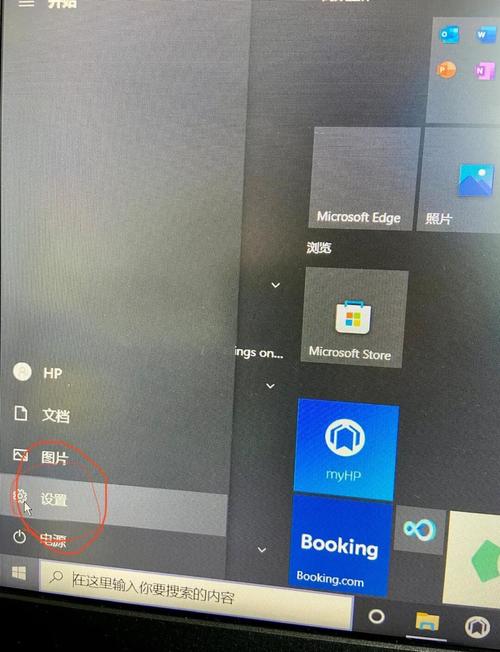
准备录音硬件
在开始录音前,确保您拥有合适的硬件设备,麦克风是录音的核心工具,您可以选择内置麦克风(如笔记本电脑自带的麦克风),但为了获得更高质量的音频,建议使用外接麦克风,常见类型包括USB麦克风(如Blue Yeti)和XLR麦克风(需连接音频接口),USB麦克风易于使用,即插即用,适合初学者;而XLR麦克风提供更专业的音质,适合音乐录制,检查您的声卡或音频接口,大多数现代电脑内置声卡足以应付基本录音,但如果您追求高保真音质,可以考虑外接音频接口,耳机是必不可少的,用于监听录音过程,避免反馈和噪音,确保所有设备连接稳固,并更新驱动程序,以避免兼容性问题,投资合适的硬件能显著提升录音质量,让您在后续步骤中更得心应手。
选择录音软件
选择合适的录音软件是关键一步,它能决定录音的便捷性和专业性,对于Windows用户,Audacity是一款免费且功能强大的开源软件,支持多轨录音和基本编辑;GarageBand则是Mac用户的理想选择,界面友好,适合音乐创作,如果您需要更高级的功能,可以考虑付费软件如Adobe Audition或Pro Tools,它们提供专业级的混音和效果处理,对于简单的语音录音,Windows自带的“语音录音机”或Mac的“QuickTime Player”就足够使用,在选择软件时,考虑您的需求:如果是录制播客,Audacity或GarageBand可能足够;如果是音乐制作,Pro Tools会更合适,安装软件后,花时间熟悉界面和设置,例如调整输入设备和采样率,大多数软件都提供教程或帮助文档,建议初学者先从免费工具入手,逐步升级,软件只是工具,关键在于如何利用它来实现您的创意。
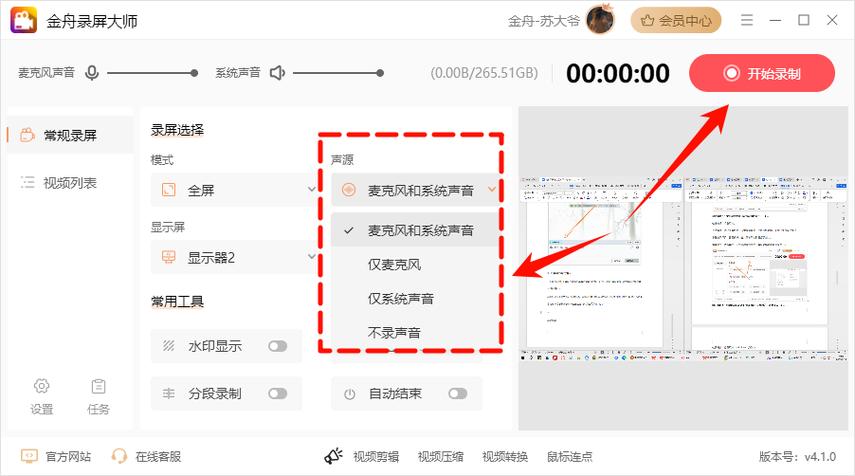
设置录音环境
录音环境对音质影响巨大,一个安静、无回声的空间能显著提升录音效果,选择一个封闭的房间,减少外部噪音干扰,您可以使用窗帘、地毯或隔音板来吸收回声,调整麦克风的位置:将其放置在距离嘴巴约15-20厘米处,避免直接对着呼吸声,并使用防喷罩减少爆破音,确保麦克风角度正确,通常指向嘴巴以获得清晰音质,在软件中设置输入电平:打开录音软件,进入设置菜单,选择正确的输入设备(如您的麦克风),并调整增益或音量,使电平表在录音时保持在绿色区域,避免红色过载,关闭不必要的后台应用程序,以减少电脑风扇或系统噪音,如果您在嘈杂环境中,可以考虑使用降噪软件或硬件滤波器,测试录音:录制一段简短音频,回放检查是否有噪音或失真,通过优化环境,您能获得更纯净的录音,为后续编辑打下基础。
实际录音步骤
一旦硬件和软件准备就绪,就可以开始实际录音了,打开您选择的录音软件,创建一个新项目或文件,在Audacity中,点击“录制”按钮;在GarageBand中,选择“新建音轨”,确保输入设备已正确选择,并设置采样率和比特率(通常44.1kHz/16bit适用于语音,48kHz/24bit适用于音乐),进行试音:对着麦克风说话或演奏,观察电平表是否稳定,如果电平太低,增加增益;如果太高,降低增益以避免削波,开始正式录音:点击录制按钮,保持稳定的姿势和音量,避免突然移动或咳嗽,录音时,使用耳机监听实时音频,以便及时调整,如果需要分段录音,可以利用软件的暂停功能,录音完成后,停止录制并保存项目文件,建议定期保存备份,防止数据丢失,整个过程可能需练习才能熟练,但遵循这些步骤能帮助您高效完成录音任务。
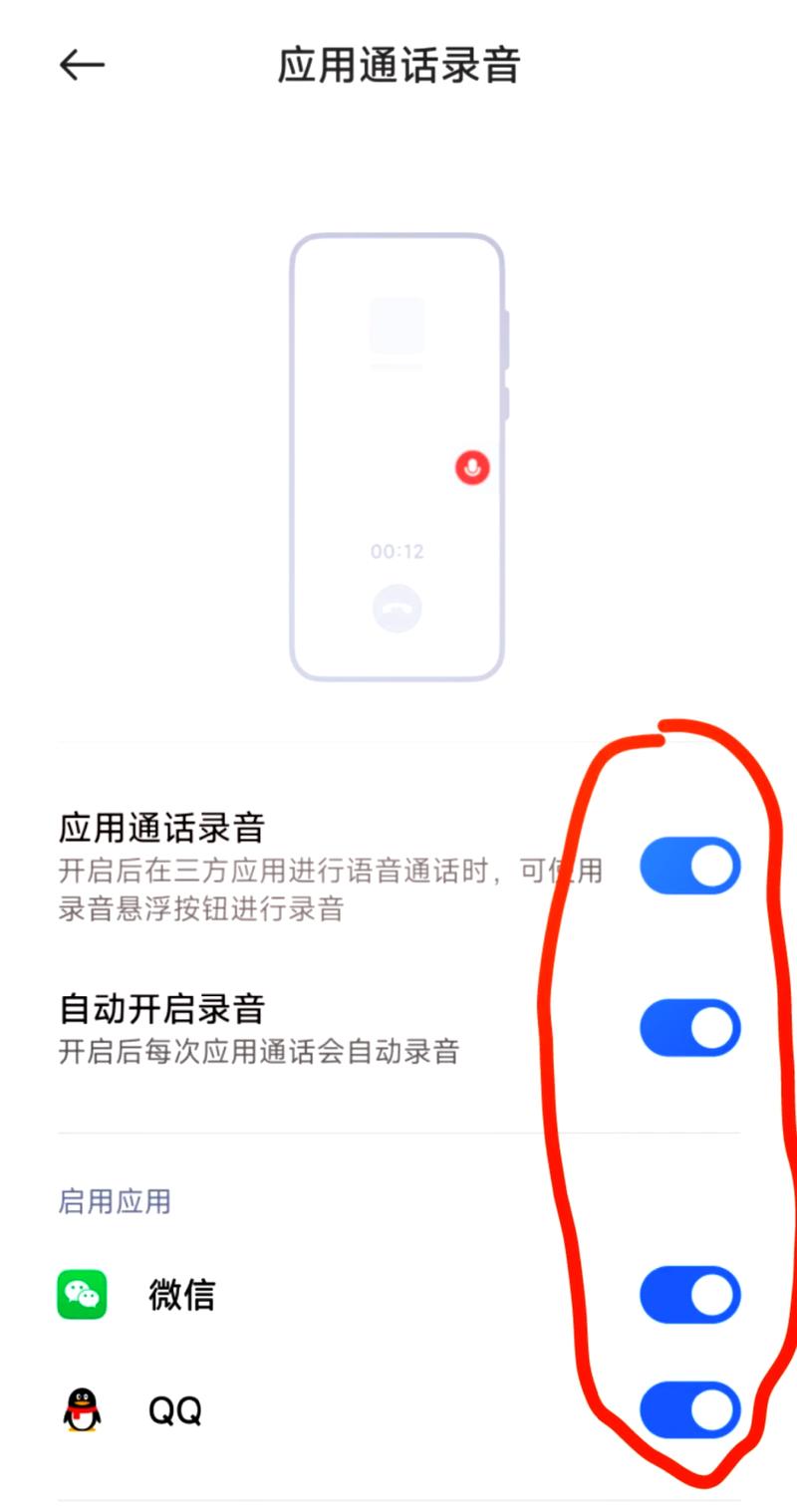
后期处理
录音完成后,后期处理能进一步提升音质,导入录音文件到编辑软件中,如Audacity或Adobe Audition,使用剪切工具删除不必要的部分,如沉默或错误段落,应用基本效果:压缩器可以平衡音量动态,均衡器(EQ)能增强或削减特定频率(提升中频使语音更清晰),而降噪工具可去除背景嘶嘶声,在Audacity中,您可以使用“噪声消除”功能:先录制一段环境噪音样本,然后应用到整个录音中,添加淡入淡出效果,使开头和结尾更平滑,如果录制的是音乐,可以考虑混响或延迟效果来丰富音色,处理完成后,导出文件为常见格式,如MP3(适用于网络分享)或WAV(适用于专业用途),导出时,设置合适的比特率和采样率,确保文件大小适中且音质无损,聆听最终版本,检查是否满意,后期处理虽需时间,但能显著提升专业度,让您的录音作品脱颖而出。
常见问题和技巧
在电脑录音过程中,您可能会遇到一些常见问题,录音中出现噪音或回声,通常是由于环境不佳或设备问题所致,解决方法是优化录音空间,使用指向性麦克风,并在软件中启用降噪功能,另一个问题是音量不一致,这可以通过在录音时保持稳定距离和使用压缩器来缓解,如果录音软件无法识别麦克风,检查设备连接和驱动程序更新,为了提高效率,建议使用快捷键(如Audacity中的空格键用于播放/暂停)并定期备份文件,对于初学者,从简单项目开始,逐步学习高级功能,实践是提高的关键:多录制、多编辑,您会逐渐掌握技巧,保持耐心和创意,录音不仅是一项技术活,更是艺术表达的方式。
相关问答FAQs
问题1:如何在Windows电脑上使用内置麦克风录音?
解答:在Windows电脑上,使用内置麦克风录音很简单,确保麦克风已启用:右键点击任务栏的音量图标,选择“声音设置”,在“输入”部分确认麦克风设备已选择并测试麦克风,打开“语音录音机”应用(预装在Windows 10/11中),点击录制按钮即可开始,如果需要更多功能,可以下载免费软件如Audacity,安装后选择麦克风作为输入设备,调整设置后录制,完成后,文件通常保存在“文档”文件夹中,格式为MP3或WAV。
问题2:录音时如何避免背景噪音?
解答:避免背景噪音的关键在于优化环境和设备,选择安静的房间录音,关闭窗户和门,并使用软材料(如地毯或窗帘)吸收回声,使用指向性麦克风,它能聚焦于您的语音,减少周围噪音,在软件中,启用降噪功能:例如在Audacity中,先录制一段纯背景噪音,然后使用“效果”菜单中的“噪声消除”工具应用它,保持麦克风距离适中,并避免风扇或空调运行,如果噪音仍存在,考虑使用外接音频接口或专业降噪软件,通过这些方法,您可以显著减少背景干扰,获得更清晰的录音。
标签: 电脑录音 录音工具








评论列表 (0)