
在现代生活中,无线网络已成为日常必需品,但有时我们可能遇到没有路由器或需要临时共享网络的情况,这时,让电脑发射wifi就成了一种便捷的解决方案,通过将电脑设置为热点,您可以轻松共享互联网连接,供手机、平板或其他设备使用,本文将详细介绍如何实现这一功能,涵盖Windows系统内置方法和第三方软件选项,并提供实用建议以确保操作顺利,无论您是家庭用户还是办公人士,这些步骤都能帮助您快速搭建临时无线网络。
使用Windows内置功能发射wifi
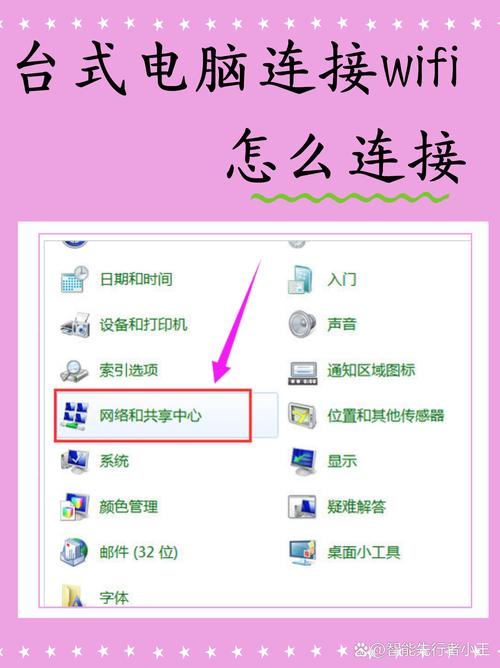
Windows操作系统(如Windows 10和11)自带移动热点功能,无需安装额外软件即可实现wifi发射,这种方法简单快捷,适合大多数用户,确保您的电脑已连接到互联网,例如通过以太网或另一个wifi网络,按照以下步骤操作:
- 打开“设置”菜单:点击开始按钮,选择“设置”(齿轮图标),或使用快捷键Win + I。
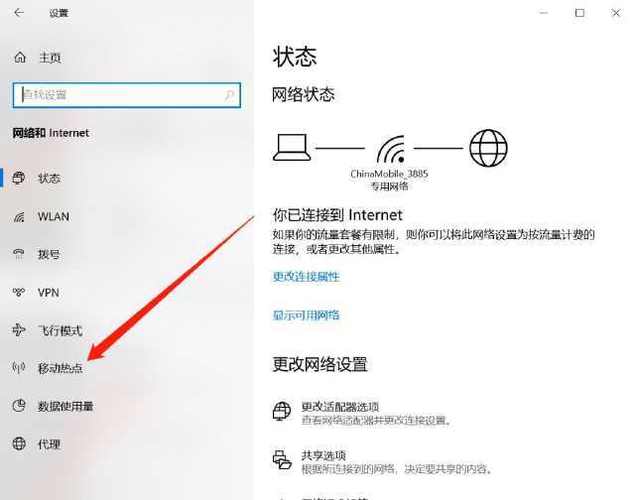
- 进入“网络和Internet”选项:在设置窗口中,找到并点击“网络和Internet”。
- 启用移动热点:在左侧菜单中,选择“移动热点”,然后打开“共享我的Internet连接”开关。
- 配置网络设置:您可以自定义网络名称(SSID)和密码,以确保安全性,建议使用强密码,避免未授权访问。
- 启动热点:完成设置后,其他设备即可搜索到该wifi网络并连接。
这种方法依赖于电脑的无线网卡支持,如果遇到问题,请检查驱动程序是否更新,确保电脑的电源设置不会自动休眠,以免中断连接,Windows内置功能通常稳定可靠,但如果您需要更多高级选项,可以考虑第三方软件。
使用第三方软件发射wifi
如果您的电脑系统较旧或内置功能不可用,第三方软件提供了灵活的替代方案,这些工具通常支持更多自定义设置,例如带宽控制和连接管理,以下是一些流行软件及其使用方法:
- Connectify Hotspot:这是一款功能丰富的付费软件,但也提供免费版本,下载安装后,启动程序,选择“无线热点”模式,设置网络名称和密码,然后点击“启动”即可,它还支持共享VPN连接和监控数据使用情况。
- Virtual Router Plus:作为免费开源工具,它轻量且易于使用,安装后,输入网络名称、密码,并选择共享的连接源(如以太网),然后点击“启动虚拟路由器”,它兼容大多数Windows系统,但可能需要管理员权限运行。
在使用第三方软件时,请注意从官方网站下载,以避免恶意软件,检查您的防火墙设置,确保不会阻止热点功能,这些软件通常提供更好的兼容性,尤其适用于旧版Windows或特殊网络环境。
注意事项与优化建议
在让电脑发射wifi时,需注意一些关键点,以确保性能和安全性:
- 硬件兼容性:确保电脑的无线网卡支持“虚拟Wi-Fi”或“托管网络”功能,您可以在设备管理器中检查网卡属性,或运行命令提示符(以管理员身份)输入“netsh wlan show drivers”查看支持状态。
- 网络安全:始终设置强密码(至少8位,包含字母、数字和符号),并定期更改,避免使用默认名称,以防止被轻易识别。
- 性能影响:发射wifi可能会增加电脑的CPU和内存使用,尤其是在多设备连接时,建议关闭不必要的后台程序,并确保电脑通风良好,避免过热。
- 法律与权限:在公共场所或公司网络中,先获得许可再发射wifi,以免违反政策,共享网络可能涉及数据流量限制,请监控使用情况以避免超额费用。
通过遵循这些步骤和建议,您可以轻松将电脑变为临时wifi热点,提升网络灵活性,无论用于家庭办公、旅行还是紧急情况,这种方法都能提供可靠连接,定期更新系统和驱动程序,以保持最佳性能。
相关问答FAQs
问题1:为什么我的电脑无法成功发射wifi?
解答:可能原因包括无线网卡驱动程序过时、硬件不支持虚拟功能,或防火墙阻止了连接,建议先更新驱动程序(通过设备管理器或制造商网站),然后检查系统设置中是否启用了移动热点,如果问题持续,尝试暂时禁用防火墙或使用第三方软件测试。
问题2:发射wifi会显著降低电脑的运行速度吗?
解答:这取决于连接设备数量和网络活动,如果仅连接少数设备进行浏览,影响通常较小;但若进行大文件下载或视频流,可能会占用资源,优化方法是限制连接设备数,并关闭不必要的应用程序,以平衡性能。








评论列表 (0)