
苹果手机(iPhone)作为全球领先的智能手机品牌,以其流畅的操作体验和强大的隐私保护功能而备受青睐,在iOS系统中,用户需要为各种应用开启功能权限,以确保应用能够正常运行,同时保护个人数据安全,功能权限包括位置服务、相机、麦克风、通知等,这些设置通常通过“设置”应用进行管理,本文将详细介绍如何在苹果手机上开启常见功能权限,帮助您轻松掌握操作步骤,并优化手机使用体验,文章结构清晰,分为多个小标题,便于阅读和理解,我们还提供了一个简单的FAQ部分,解答常见疑问。
常见功能权限类型
在苹果手机上,功能权限主要分为几大类,每类权限控制着不同方面的应用访问,了解这些类型有助于您更好地管理手机设置:
- 位置服务:允许应用获取您的地理位置信息,常用于地图导航、天气应用或社交软件,您可以选择“始终”、“使用应用期间”或“永不”访问。
- 相机和麦克风:用于拍照、录像、视频通话或语音输入功能,许多应用如社交媒体或视频会议工具需要这些权限。
- 照片:控制应用对您相册的访问,适用于图片编辑、备份或分享应用,您可以设置允许访问“所有照片”、“选中的照片”或“无”。
- 联系人:管理通讯录数据的访问,常用于拨号、消息或社交应用,以同步联系人信息。
- 通知:允许应用发送推送提醒、消息或更新通知,您可以根据需要自定义通知样式和频率。
- Face ID 或 Touch ID:生物识别权限,用于解锁手机、授权支付或保护敏感应用,提升安全性和便利性。
- Siri 和搜索:启用语音助手和搜索功能,帮助您通过语音命令操作手机或快速查找信息。
- 其他权限:如健康数据、运动与健身或蓝牙权限,这些通常针对特定应用,例如健康追踪或外设连接。
这些权限的设置不仅影响应用功能,还关乎隐私和安全,建议根据实际需求开启,避免不必要的授权。
如何开启功能权限
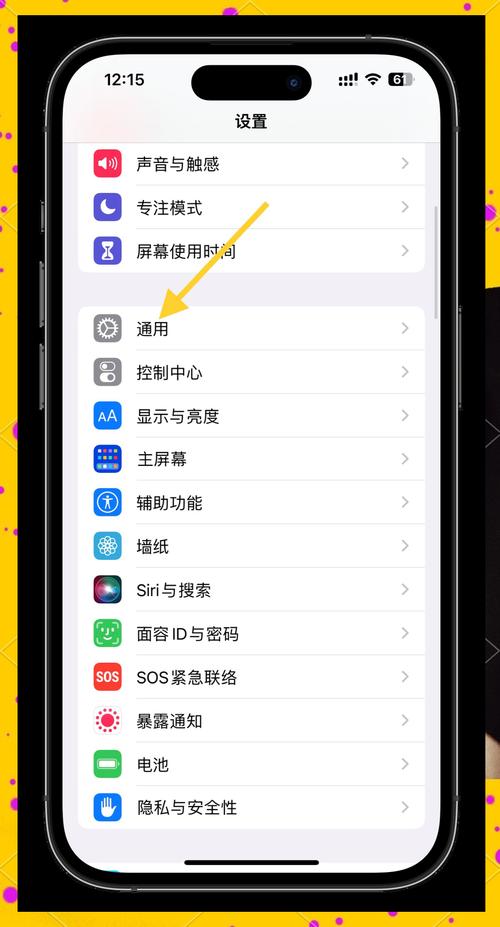
开启功能权限的过程简单直观,主要通过“设置”应用完成,以下是逐步指南,覆盖常见权限类型,请确保您的手机已更新到最新iOS版本,以获得最佳体验。
打开设置应用:在手机主屏幕上找到“设置”图标(灰色齿轮状),点击进入,这是管理所有权限的中心入口。
进入隐私设置:在设置菜单中,向下滚动并选择“隐私”选项,这里集中了大部分权限管理功能,包括位置、相机、麦克风等。
管理位置服务:
- 点击“位置服务”,开启顶部的总开关。
- 下方会列出所有请求位置权限的应用,点击任一应用,您可以选择“始终”、“使用应用期间”或“永不”,建议选择“使用应用期间”以节省电量,并仅在需要时允许访问。
- 对于地图应用,选择“使用应用期间”可确保导航时获取位置,而关闭后不会在后台追踪。
开启相机和麦克风权限:
- 返回隐私菜单,选择“相机”或“麦克风”。
- 在列表中,找到相关应用(如相机或视频应用),开启右侧的开关,如果开关关闭,应用将无法使用摄像头或麦克风功能。
- 提示:首次使用应用时,系统可能会弹出权限请求,您可以直接点击“允许”或“拒绝”,如果错过,可随时在此处修改。
设置照片权限:
- 在隐私菜单中选择“照片”。
- 选择应用后,您可以看到三个选项:“所有照片”、“选中的照片”或“无”,推荐使用“选中的照片”以限制访问范围,保护隐私。
- 社交媒体应用可能只需要访问特定相册,而非整个图库。
管理通知权限:
- 返回设置主菜单,选择“通知”。
- 找到应用列表,点击进入后,开启“允许通知”开关,您还可以自定义通知样式,如横幅、声音或锁屏显示。
- 提示:定期检查通知设置,关闭不常用应用的通知,以减少干扰。
配置 Face ID 或 Touch ID:
- 前往“设置” > “Face ID 与密码”(或“Touch ID 与密码”),输入密码后进入。
- 按照提示设置生物识别数据,然后开启相关选项,如“iPhone 解锁”或“iTunes 与 App Store”,确保在“其他应用”部分授权所需应用使用 Face ID/Touch ID。
其他权限管理:
- 对于 Siri 和搜索,前往“设置” > “Siri 与搜索”,开启“用‘嘿 Siri’唤醒”或“按下主按钮使用 Siri”。
- 健康数据等权限在“设置” > “隐私” > “健康”中管理,选择应用并授权访问。
完成这些步骤后,建议重启手机以确保设置生效,如果您在操作中遇到问题,可以参考下一部分的常见问题解决方法。
权限管理的最佳实践
合理管理功能权限不仅能提升手机性能,还能增强隐私保护,以下是一些实用建议:
- 仅开启必要权限:在授权前,思考应用是否真正需要该权限,一个笔记应用可能不需要位置服务,避免过度授权以减少数据泄露风险。
- 定期审查权限设置:每隔几周检查一次隐私设置,关闭不再使用应用的权限,这可以通过“设置” > “隐私”快速完成,帮助您保持控制。
- 了解权限对电池和性能的影响:位置服务和后台通知可能消耗更多电量,选择“使用应用期间”等选项可以优化电池寿命,关闭不必要的后台刷新(在“设置” > “通用” > “后台应用刷新”中管理)。
- 教育自己关于隐私政策:在开启权限前,阅读应用隐私说明,了解数据如何使用,苹果的“App 跟踪透明度”功能(在“设置” > “隐私” > “跟踪”中)可帮助您控制跨应用跟踪。
- 保持系统更新:定期更新iOS系统,苹果经常发布安全补丁和功能改进,确保您的权限管理更可靠。
通过遵循这些实践,您可以享受便捷功能的同时,最大限度地保护个人隐私。
常见问题与解决方法
在使用过程中,用户可能会遇到一些常见问题,以下是典型问题及其解决方案:
问题:权限被拒绝后,应用无法正常工作。 解决:前往“设置” > “隐私”,找到相应权限类别(如相机或位置服务),在列表中找到该应用并重新开启开关,如果问题依旧,尝试重启手机或卸载后重新安装应用,有时,应用可能需要最新版本才能正常请求权限。
问题:权限设置不生效或应用频繁崩溃。 解决:首先检查iOS系统是否最新(前往“设置” > “通用” > “软件更新”),如果已更新,尝试强制关闭应用(双击Home键或从底部上滑,然后上划关闭应用),再重新打开,如果仍无效,重置所有设置(“设置” > “通用” > “传输或还原 iPhone” > “重置” > “重置所有设置”),但这不会删除数据,仅恢复默认设置。
如果以上方法无效,建议联系苹果支持或应用开发者寻求进一步帮助,权限问题通常源于设置错误或软件冲突,耐心排查往往能解决。
相关问答FAQs
Q1: 如果我不小心拒绝了某个应用的相机权限,如何重新开启?
A1: 您可以打开“设置”应用,进入“隐私” > “相机”,在应用列表中找到该应用,然后开启右侧的开关,这样,应用就能重新使用摄像头功能,如果列表中没有该应用,可能需要重新启动应用以触发权限请求。
**Q2: 开启位置服务








评论列表 (0)