
苹果手机(iPhone)作为全球最受欢迎的智能手机之一,其多功能性让用户能够在各种场景下使用,有时,用户可能希望屏蔽视频的声音,例如在公共场合观看视频时不打扰他人,或者录制视频时不需要音频,本文将详细介绍如何在苹果手机上设置视频屏蔽声音,包括播放和录制两种情况,并提供实用技巧,帮助您轻松实现这一需求。
为什么需要屏蔽视频声音?
屏蔽视频声音有多种原因,隐私保护:在公共场合,视频声音可能泄露个人观看内容,静音可以避免尴尬,环境考虑:在需要安静的场所,如图书馆、会议室或课堂,静音视频可以防止打扰他人,个人偏好:有些用户可能只想观看画面,而不需要音频,例如在练习手语、学习视觉内容或专注于画面细节时,屏蔽视频声音能提升使用体验,适应不同场景。
如何在iPhone上静音视频播放?
在iPhone上静音视频播放非常简单,主要通过以下方法实现:
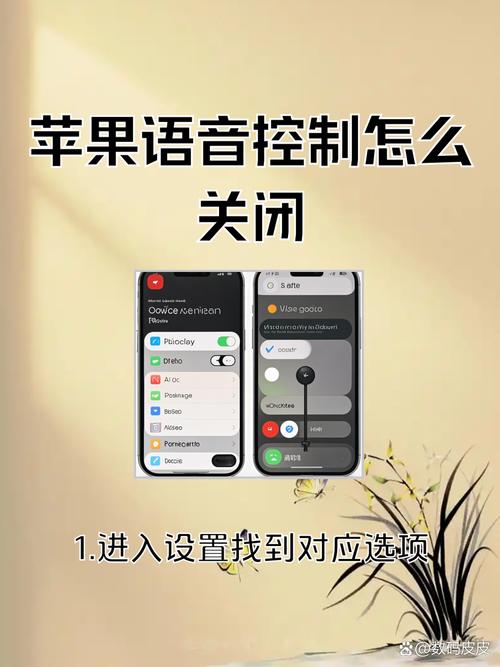
- 使用侧边静音开关:iPhone的左侧有一个物理开关,将其拨动到橙色位置,即可将设备设置为静音模式,这样,所有媒体声音,包括视频播放,都会被静音,这是最快捷的方式,适用于大多数情况。
- 使用控制中心:从屏幕底部向上滑动(或在iPhone X及更新机型上从右上角向下滑动)打开控制中心,然后调整音量滑块到最低点,或者点击铃铛图标来静音,这种方法允许您快速调整音量,而无需进入设置菜单。
- 使用音量按钮:在播放视频时,直接按音量减小按钮,直到声音完全关闭,这适用于临时静音,但注意,这不会影响系统其他声音。 您还可以在“设置”>“声音与触感”中调整媒体音量,但通常使用上述方法更便捷,静音模式只会影响媒体和通知声音,不会关闭警报或电话铃声。
如何在iPhone上录制无声视频?
录制无声视频在iPhone上稍微复杂,因为默认相机应用会自动录制音频,但您可以通过以下方式实现:
- 使用第三方应用:下载支持禁用麦克风的相机应用,如“Filmic Pro”或“Camera+”,这些应用允许您在录制视频时关闭音频,只需在应用设置中找到“麦克风”选项,并将其禁用即可。
- 后期编辑:录制视频后,使用iPhone自带的“照片”应用或第三方编辑软件(如iMovie)来移除音频轨道,在“照片”应用中,选择视频,点击“编辑”>“音频”选项,然后调整音量到零或删除音频。
- 环境控制:在安静的环境中录制,或使用外接麦克风并关闭它,但这不保证完全无声,苹果的iOS系统没有内置选项来直接在相机设置中禁用视频录音,因此推荐使用第三方应用或后期处理。 这些方法能帮助您在录制视频时避免不必要的噪音,确保内容更专业或私密。
其他相关设置和技巧
除了上述方法,以下技巧可以进一步优化视频声音管理:
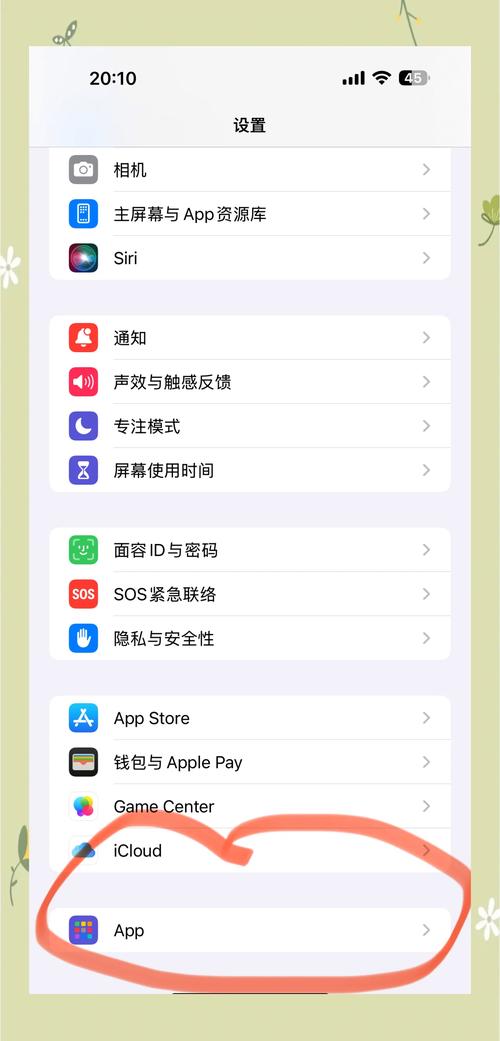
- 调整通知声音:在“设置”>“声音与触感”中,您可以调整铃声和提醒音量,但这不影响媒体声音,结合静音开关,可以全面控制设备声音。
- 使用耳机:连接耳机后,视频声音只会通过耳机播放,从而避免外放,这适用于个人观看,同时不干扰周围环境。
- 启用“勿扰模式”:在控制中心或设置中开启“勿扰模式”,可以暂时静音所有通知和媒体声音,这对于会议或睡眠时非常有用。
- 自定义辅助功能:在“设置”>“辅助功能”>“音频/视觉”中,您可以调整左右声道平衡或启用单声道音频,但这主要用于听力辅助,而非完全静音。 通过这些技巧,您可以更灵活地管理iPhone的视频声音,提升使用便利性。
在苹果手机上设置视频屏蔽声音并不困难,通过使用静音开关、控制中心或第三方应用,您可以轻松实现视频播放和录制的静音,无论是在公共场合观看视频,还是录制专业内容,这些方法都能帮助您获得更私密、更安静的体验,希望本文能为您提供实用指导,让您的iPhone使用更加得心应手。
相关问答FAQs
问题1:如何在iPhone上快速静音视频播放?
答案:最快速的方法是使用iPhone侧边的物理静音开关,将其拨动到橙色位置即可,或者,从屏幕底部向上滑动打开控制中心,然后将音量滑块调整到零,这些操作能在几秒内完成,非常适合紧急静音场景。
问题2:能否在iPhone上录制完全无声的视频?
答案:是的,但需要使用第三方相机应用,如“Filmic Pro”,这些应用允许您在录制时禁用麦克风,Alternatively,您可以在录制后使用编辑软件(如iMovie)移除音频轨道,苹果自带相机应用没有直接静音选项,因此推荐借助外部工具实现。








评论列表 (0)