
在当今数字化时代,无线网络(Wi-Fi)已成为电脑连接互联网的主要方式之一,无论是办公、学习还是娱乐,都离不开稳定的网络支持,许多用户在使用电脑时,可能会遇到无线网无法连接的问题,这往往源于无线功能未正确开启,本文将详细介绍如何在不同操作系统中打开电脑的无线网络,并提供实用技巧和常见问题解答,帮助您快速解决问题,确保网络畅通无阻,无论您是初学者还是有一定经验的用户,都能从本文中找到清晰的指导。
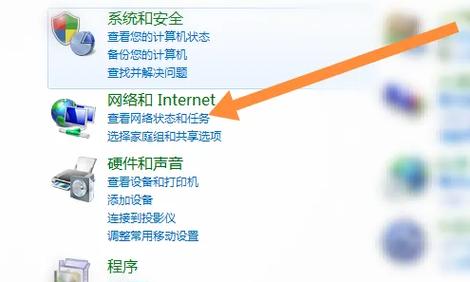
无线网的基本概念与重要性
无线网络通过无线电波传输数据,使电脑无需物理线缆即可连接到路由器或热点,实现上网功能,打开无线网通常是连接网络的第一步,如果未正确启用,电脑将无法搜索或连接到可用的Wi-Fi信号,这不仅影响工作效率,还可能导致设备无法更新或同步数据,掌握如何打开无线网是日常使用电脑的基础技能,我们将分操作系统详细说明操作步骤。
如何在Windows系统中打开无线网
Windows系统是全球使用最广泛的操作系统,打开无线网的方法多样且简单,检查电脑是否有物理无线开关:许多笔记本电脑在侧面或键盘上设有专门的无线开关,确保其处于开启状态,如果没有物理开关,可以通过软件方式操作。
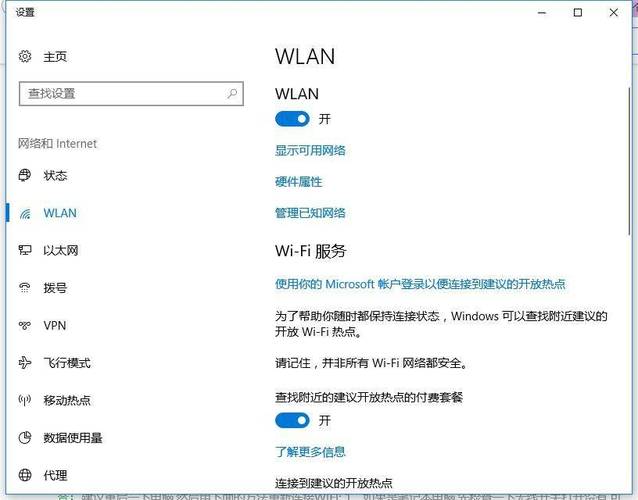
在Windows 10或Windows 11中,最快捷的方法是使用任务栏的网络图标,点击屏幕右下角的网络或Wi-Fi图标(通常是一个信号塔形状),如果无线功能已关闭,会显示“Wi-Fi关闭”或类似提示,直接点击“开启”按钮即可启用,如果未显示此选项,可以进入“设置”菜单:点击“开始”按钮,选择“设置”(齿轮图标),然后进入“网络和Internet”部分,在左侧菜单中点击“Wi-Fi”,确保开关处于“开”的位置,一些电脑可能使用功能键组合(如Fn + F2或Fn + F12)来切换无线功能,具体按键因品牌而异,可参考电脑说明书。
如果以上方法无效,可能是驱动程序问题,您可以右键点击“开始”按钮,选择“设备管理器”,展开“网络适配器”类别,检查无线网卡是否正常,如果有黄色感叹号,可能需要更新驱动程序,通过右键点击设备,选择“更新驱动程序”,并按照向导操作即可。

如何在macOS系统中打开无线网
macOS系统以其简洁直观的界面著称,打开无线网同样简单,查看屏幕右上角的菜单栏,如果Wi-Fi图标显示为灰色或带有斜线,表示无线功能已关闭,点击该图标,选择“打开Wi-Fi”即可启用,如果图标未显示,可以进入“系统偏好设置”(在较新版本的macOS中为“系统设置”),点击“网络”选项,在左侧列表中选择“Wi-Fi”,确保状态为“打开”,并勾选“在菜单栏中显示Wi-Fi状态”以便快速访问。
对于MacBook用户,部分型号可能有物理无线开关,位于机身侧面或键盘上方,请确认其处于开启位置,如果无线网无法打开,可能是系统偏好设置中的配置问题,尝试点击“高级”按钮,检查网络服务顺序,确保Wi-Fi位于顶部,重启电脑或重置网络设置(通过点击“网络”设置中的“减号”移除Wi-Fi服务,再重新添加)也可以解决常见问题。
如何在Linux系统中打开无线网
Linux系统因其开源特性,操作方式可能因发行版而异,但大多数现代发行版(如Ubuntu或Fedora)都提供了图形化界面,在桌面环境中,查找屏幕右上角的网络图标(通常是一个Wi-Fi信号符号),点击后选择“启用Wi-Fi”或类似选项,如果未显示,可以进入系统设置,找到“网络”或“连接”部分,确保无线开关已打开。
对于命令行用户,可以使用终端工具快速操作,打开终端,输入命令nmcli radio wifi on(适用于NetworkManager系统)来启用无线功能,如果遇到问题,检查无线网卡状态:输入iwconfig查看无线设备信息,或使用rfkill list命令检查是否被软阻塞(soft block),如果显示阻塞,使用rfkill unblock wifi解除即可,这些操作可能需要管理员权限,使用sudo前缀执行。
常见问题与解决技巧
在打开无线网的过程中,用户常遇到一些问题,无线开关无效可能是由于驱动程序过时或硬件故障,建议定期更新系统补丁,如果电脑无法搜索到网络,检查路由器是否正常工作,或尝试将电脑靠近信号源,节能模式可能自动关闭无线功能,在电源设置中调整“高性能”模式可以避免此类问题,保持系统清洁和定期重启设备也能提升无线连接的稳定性。
相关问答FAQs
问题1:为什么我的电脑找不到任何Wi-Fi网络?
解答:这可能是由于无线功能未正确开启或驱动程序问题,确认无线开关已打开,并检查设备管理器中的网络适配器状态,如果驱动程序异常,尝试更新或重新安装,路由器故障或信号干扰也可能导致此问题,重启路由器和电脑,或更换网络环境测试。
问题2:如何重置电脑的无线网络设置?
解答:在Windows系统中,可以进入“设置”>“网络和Internet”>“状态”,点击“网络重置”选项并按照提示操作,在macOS中,进入“系统偏好设置”>“网络”,选择Wi-Fi服务后点击“减号”移除,再重新添加,重置后,电脑将忘记已保存的网络,需要重新输入密码连接,这有助于解决配置错误导致的连接问题。








评论列表 (0)