
在日常电脑使用中,删除文件夹是一项基本操作,无论是为了释放存储空间、整理文件系统,还是清除无用数据,掌握正确的方法至关重要,本文将详细介绍如何安全高效地删除电脑文件夹,涵盖基本步骤、不同操作系统的操作方式、注意事项以及高级技巧,帮助您避免常见错误,文章末尾还附有相关问答,解答常见疑问。

为什么需要删除文件夹?
删除文件夹不仅能优化电脑性能,还能提高工作效率,随着时间推移,电脑中可能积累大量临时文件、旧项目或重复数据,占用宝贵的硬盘空间,定期删除无用文件夹可以加快系统运行速度,减少混乱,让文件管理更清晰,在共享或出售电脑前,彻底删除敏感文件夹能保护隐私安全,但需注意,草率删除可能导致数据丢失,因此建议在操作前做好评估。
基本删除步骤
在大多数操作系统中,删除文件夹的基本方法类似,主要通过图形界面完成,找到目标文件夹:您可以使用文件资源管理器(Windows)或Finder(macOS)浏览目录,选中文件夹后,右键点击,选择“删除”或类似选项,在Windows中,文件夹通常会被移至回收站;在macOS中,则会进入废纸篓,您还可以直接拖拽文件夹到回收站或废纸篓图标上,完成这些步骤后,文件夹并未永久删除,您还可以从回收站或废纸篓中还原它,这是一种安全措施,防止误删重要文件。
不同操作系统的方法
不同操作系统在删除文件夹时略有差异,以下是常见系统的具体操作:
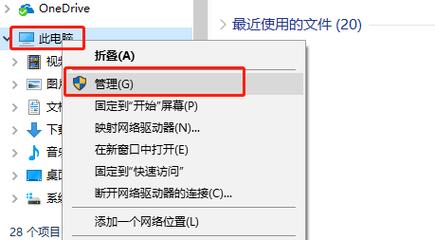
Windows系统:在Windows 10或11中,打开文件资源管理器,导航到文件夹位置,右键点击文件夹,选择“删除”,或使用键盘快捷键“Delete”键,文件夹会被移动到回收站;如需永久删除,可按住“Shift + Delete”键,但需谨慎,因为这会绕过回收站,您还可以通过设置调整回收站属性,控制删除行为。
macOS系统:在macOS中,使用Finder找到文件夹,然后拖拽到Dock栏的废纸篓图标,或右键点击选择“移动到废纸篓”,要永久删除,可以打开废纸篓,点击“清空废纸篓”,macOS还支持使用“Command + Delete”快捷键快速移动到废纸篓。
Linux系统:Linux系统通常使用文件管理器(如Nautilus或Dolphin)进行图形化操作,方法与Windows和macOS类似,右键点击文件夹,选择“移动到回收站”或“删除”,在命令行中,可以使用“rm -r 文件夹名”命令永久删除,但这需要管理员权限,且操作不可逆,建议先备份。
注意事项
删除文件夹前,务必注意以下几点,以避免数据丢失或系统问题:
备份重要文件:在删除前,检查文件夹内容,确保没有重要文档、照片或程序文件,可以使用云存储或外部硬盘备份关键数据。
检查回收站或废纸篓:删除后,文件夹可能仍在回收站或废纸篓中,您可以随时还原,定期清空这些区域以释放空间,但请确认无需恢复。
避免删除系统文件夹:系统文件夹(如Windows的System32或macOS的Library)包含关键文件,误删可能导致系统崩溃,如果不确定文件夹用途,最好先搜索或咨询专业人士。
使用安全删除工具:对于敏感数据,建议使用安全删除软件,确保文件被彻底覆盖,防止恢复,这在处理个人信息时尤为重要。
高级方法
对于高级用户,命令行工具提供了更高效的删除方式,在Windows中,打开命令提示符或PowerShell,使用“rmdir /s 文件夹名”命令永久删除文件夹及其子内容;在macOS或Linux终端中,使用“rm -rf 文件夹名”命令,但需极其小心,因为“-rf”参数会强制删除,无确认提示,这些方法适合批量操作或脚本自动化,但风险较高,建议在测试环境中练习。
删除电脑文件夹是一项简单却需谨慎的任务,通过遵循正确步骤和注意事项,您可以轻松管理文件,保持电脑整洁高效,定期整理和备份是数字生活的好习惯。
相关问答FAQs
问题1:删除文件夹后如何恢复?
解答:如果文件夹被移动到回收站(Windows)或废纸篓(macOS),您可以打开相应位置,右键点击文件夹选择“还原”即可恢复,如果已永久删除(例如使用Shift+Delete或清空回收站),可以尝试数据恢复软件,如Recuva或EaseUS Data Recovery,但成功率取决于硬盘使用情况,建议尽快操作以避免数据被覆盖。
问题2:删除文件夹会影响电脑系统或其他程序吗?
解答:通常情况下,删除用户创建的文件夹不会影响系统运行,但如果您删除了系统关键文件夹或程序安装目录,可能导致软件无法启动或系统错误,删除Windows的Program Files中的文件夹可能使相关应用失效,在删除前,请确认文件夹不属于系统或重要应用程序,并查看是否有依赖关系,如果不确定,最好先搜索文件夹名称或咨询技术支持。








评论列表 (0)