
在现代社会中,互联网已成为日常生活和工作的重要组成部分,但有时出于安全、隐私或管理目的,用户可能需要使电脑暂时或永久无法上网,家长可能希望限制孩子的上网时间,企业可能需要在测试环境中隔离设备,或者个人可能想减少干扰以提高工作效率,本文将系统介绍多种使电脑不能上网的方法,包括物理、软件和网络设置方面的操作,并提供相关注意事项,文章结构清晰,使用小标题分节,便于阅读和理解。

物理方法:直接断开连接
物理方法是最简单直接的方式,通过硬件操作来阻止电脑访问互联网,这些方法通常无需软件配置,适合临时或紧急情况使用。
如果电脑通过以太网电缆连接网络,直接拔掉网线即可立即断开连接,这种方法操作简单,但可能不适用于无线环境,对于笔记本电脑或使用Wi-Fi的设备,可以禁用无线适配器:在Windows系统中,打开“设置”>“网络和Internet”>“更改适配器选项”,右键点击无线连接并选择“禁用”;在macOS中,进入“系统偏好设置”>“网络”,选择Wi-Fi并点击“关闭”,用户还可以在设备管理器中禁用网络适配器:在Windows中,右键点击“开始”菜单,选择“设备管理器”,展开“网络适配器”类别,右键点击相应适配器并选择“禁用设备”,这种方法能彻底阻断网络,但重启电脑后可能需要重新启用。
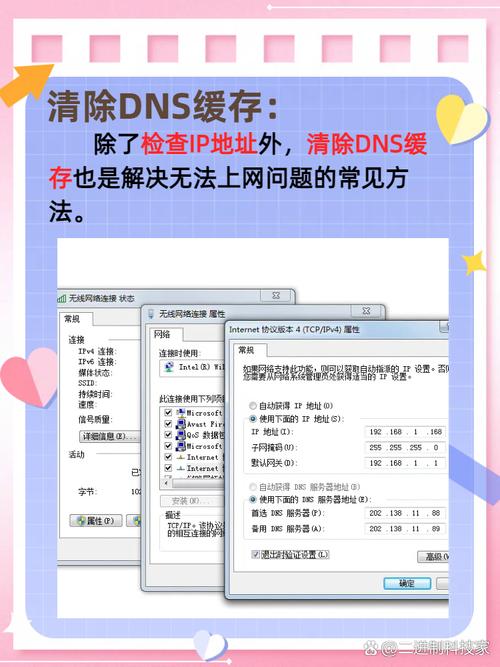
物理方法的优点是即时生效且无需复杂设置,但缺点是无法精细控制,可能影响其他网络相关功能,如本地文件共享或打印机连接,如果用户需要频繁切换,建议结合软件方法以提高灵活性。
软件方法:利用系统工具和应用程序
软件方法通过操作系统内置功能或第三方应用程序来限制网络访问,适用于需要更精细控制或长期管理的场景。
一种常见的方式是使用防火墙规则,在Windows系统中,用户可以打开“Windows Defender防火墙”,选择“高级设置”,创建出站和入站规则以阻止所有网络流量,在出站规则中,选择“新建规则”>“自定义”,设置规则应用于所有程序、所有端口,并选择“阻止连接”,在macOS中,可以通过“系统偏好设置”>“安全性与隐私”>“防火墙”启用并配置规则,用户还可以修改主机文件(hosts文件)来阻止特定网站:在Windows中,文件路径为C:\Windows\System32\drivers\etc\hosts,用文本编辑器打开后添加行如“127.0.0.1 www.example.com”,将域名重定向到本地;在macOS和Linux中,路径为/etc/hosts,这种方法只针对特定网站,不影响整体网络连接。
另一种软件方法是安装家长控制或网络管理软件,例如Net Nanny或Cold Turkey,这些工具提供用户友好的界面,允许设置时间限制、网站黑名单或完全断开互联网,用户可以在软件中启用“锁定模式”来临时禁用所有网络访问,软件方法的优势在于可定制性强,可以针对特定应用或时间段进行控制,但可能需要安装额外软件,并注意兼容性问题。
网络设置方法:调整路由器和配置
网络设置方法涉及修改路由器或网络配置,适用于控制多台设备或整个局域网的环境,这些方法通常需要管理员权限,但能实现更全面的控制。
用户可以通过路由器设置来限制电脑上网,登录路由器管理界面(通常通过浏览器输入192.168.1.1或类似IP地址),在“家长控制”或“访问控制”部分,添加目标设备的MAC地址到黑名单,或设置时间规则禁止其访问互联网,可以更改DNS设置:将电脑的DNS服务器地址改为无效值(如127.0.0.1或一个不存在的IP),这样电脑将无法解析域名,从而无法访问大多数网站,在Windows中,进入“网络和共享中心”>“更改适配器设置”,右键点击连接,选择“属性”>“Internet协议版本4 (TCP/IPv4)”,手动设置DNS服务器;在macOS中,进入“网络”设置,选择连接,点击“高级”>“DNS”,添加无效DNS地址。
另一种方法是使用代理服务器设置:在电脑的网络配置中,启用代理并设置一个无效代理地址和端口,这样所有网络请求将被重定向到无效目标,网络设置方法的优点是可以批量管理设备,且不影响电脑的其他功能,但操作相对复杂,如果路由器重置,设置可能失效。
安全与伦理考虑
在实施这些方法时,用户需注意安全和伦理问题,使电脑不能上网可能会影响系统更新和安全补丁的安装,增加安全风险,建议在断开网络前,手动检查并安装重要更新,这些方法可能违反某些网络使用政策或法律,尤其是在工作或公共网络中,务必获得授权后再操作。
从伦理角度,限制他人上网时应尊重隐私和自主权,例如家长控制应以教育为目的,而非过度监控,如果用于测试或安全演练,确保在隔离环境中进行,避免影响生产网络,用户应了解如何恢复连接:重新启用网络适配器、删除防火墙规则或恢复路由器默认设置,保留备份或记录更改步骤,以便快速还原。
使电脑不能上网可以通过多种方式实现,用户应根据需求选择合适的方法,并权衡便利性与控制力度,在数字时代,合理管理网络访问有助于提高安全性和效率,但需以负责任的态度实施。
相关问答FAQs
问:如何临时禁用电脑上网,而不影响其他功能?
答:最简单的方法是使用操作系统内置的“飞行模式”或断开网络连接,在Windows中,点击任务栏的网络图标,启用“飞行模式”;在macOS中,使用控制中心关闭Wi-Fi,这能快速断开网络,但本地应用如文档编辑仍可正常使用,如果需更精细控制,可以设置防火墙规则仅阻止浏览器等特定程序。
问:使电脑不能上网后,是否会影响系统性能或软件运行?
答:通常不会影响系统基本性能,但依赖网络的功能将受限,云存储应用无法同步,在线游戏或视频流媒体无法运行,本地软件如办公套件或媒体播放器仍可正常工作,建议在断开网络前关闭相关应用,以避免错误提示,并定期检查更新以保持系统安全。








评论列表 (0)