
笔记本电脑作为现代生活和工作中不可或缺的工具,其性能和使用寿命很大程度上取决于日常的保养,正确的保养不仅能延长设备的使用年限,还能确保高效运行,避免意外故障,本文将系统介绍如何从清洁、软件维护、电池管理、数据存储和使用习惯等方面全面保养笔记本电脑,帮助用户养成良好的使用习惯,文章末尾还附有常见问题解答,以提供更多实用指导。
清洁和物理保养
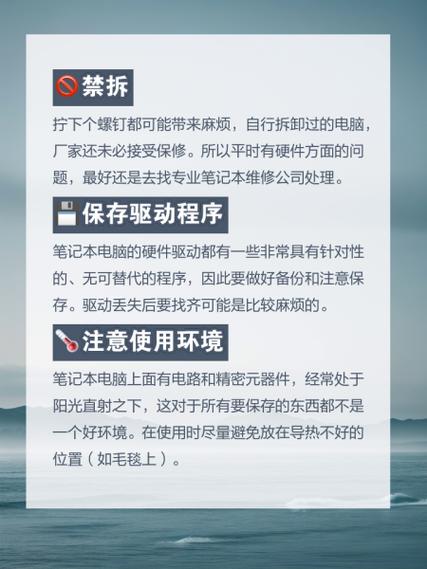
笔记本电脑的物理清洁是保养的基础,能防止灰尘和污垢积累导致硬件损坏,定期清洁屏幕至关重要,使用柔软的 microfiber 布轻轻擦拭屏幕表面,避免使用含酒精或氨水的清洁剂,以免损坏防眩涂层,如果污渍顽固,可蘸取少量蒸馏水擦拭,但务必在关机状态下进行,键盘和触控板容易积累碎屑和油脂,建议使用小刷子或压缩空气清除键缝中的灰尘,然后用湿布轻拭键帽,对于外壳,用温和的肥皂水清洁即可,但避免液体渗入接口,保护笔记本电脑免受物理冲击也很重要,使用专用电脑包携带,避免在颠簸环境中使用;放置时确保通风口不被堵塞,以防止过热,长期不使用时,应存放在干燥、阴凉处,并盖上防尘罩,通过这些简单步骤,可以有效减少磨损,保持设备外观和功能。
除了外部清洁,内部散热系统的维护也不容忽视,笔记本电脑的散热风扇容易积灰,导致过热和性能下降,建议每半年使用专业工具清理风扇和通风口,但若非专业人士,最好送至服务中心处理,避免在床铺或沙发上使用笔记本电脑,因为这些表面会阻挡散热孔,引发过热问题,使用散热垫可以辅助降温,尤其在运行大型软件时,物理保养的核心在于预防,通过定期清洁和妥善存放,能显著延长硬件寿命。

软件和系统维护
软件维护是确保笔记本电脑高效运行的关键,保持操作系统和驱动程序更新至最新版本,这不仅能修复安全漏洞,还能优化性能,在Windows系统中,可通过“设置”中的“更新与安全”完成;macOS用户则使用“系统偏好设置”中的“软件更新”,安装可靠的杀毒软件并定期扫描,防止恶意软件侵害,免费工具如Windows Defender或付费方案如Norton都能提供基本保护,定期清理系统垃圾文件,例如临时文件和缓存,在Windows中,可使用“磁盘清理”工具;macOS用户则通过“存储管理”优化空间,卸载不常用的应用程序也能释放资源,避免系统拖慢。
优化启动项和后台进程能提升运行速度,在任务管理器中禁用不必要的启动程序,可以减少开机时间,对于使用机械硬盘的用户,定期进行磁盘碎片整理(Windows)或优化存储(macOS)有助于提高读写效率,而SSD用户则无需碎片整理,但应启用TRIM功能以延长寿命,备份系统也是重要一环,使用系统自带的备份工具(如Windows的“文件历史记录”或macOS的“时间机器”)创建定期备份,以防数据丢失,软件维护需要持之以恒,通过定期更新和清理,能确保笔记本电脑流畅运行多年。
电池保养
笔记本电脑电池是易损耗部件,正确保养能延长其使用寿命,避免频繁完全放电或过度充电,锂离子电池的理想充电范围是20%到80%,因此尽量不要让电量降至0%或长时间保持100%,如果经常外接电源使用,建议在电池充满后拔掉电源,以减轻电池压力,高温是电池的大敌,避免将笔记本电脑置于阳光直射或高温环境中,例如车内,长期不使用时,应将电池充电至50%左右,并存储在凉爽干燥处。
校准电池有助于准确显示电量,每月进行一次完全放电和充电循环:将电池用至自动关机,然后连续充电至100%,这能帮助系统重新计算电池容量,对于可拆卸电池的型号,定期检查电池状态,如有膨胀迹象应立即更换,现代笔记本电脑大多内置智能充电管理,用户可通过系统设置启用“电池保护模式”来优化充电行为,通过以上措施,可以有效减缓电池老化,确保移动使用的便利性。
存储和备份
数据是笔记本电脑的核心,定期备份和合理存储能防止丢失重要信息,建议使用云存储服务如Google Drive、iCloud或OneDrive进行自动备份,这些服务通常提供免费空间,并可设置同步文件夹,确保文件实时更新,外部硬盘或NAS设备是本地备份的理想选择,每周进行一次全盘备份,并使用加密功能保护敏感数据,在备份前,整理文件结构,删除冗余数据,以节省空间和时间。
对于存储管理,定期检查硬盘健康状况至关重要,使用工具如CrystalDiskInfo(Windows)或Disk Utility(macOS)监控硬盘SMART状态,及时发现潜在问题,如果使用SSD,确保预留足够空闲空间(建议至少10%),以维持性能,分类存储文件,例如将文档、图片和视频分文件夹存放,能提高访问效率并减少混乱,养成定期备份的习惯,例如设置月度提醒,可以大大降低数据丢失风险,备份和存储管理是防患于未然的关键步骤,能保障笔记本电脑数据的完整性和安全性。
使用习惯
良好的使用习惯能从根本上保护笔记本电脑,注意使用环境:避免在潮湿或多尘的地方操作设备,以免内部元件受潮或积灰,使用时保持桌面整洁,确保通风口畅通无阻,正确开关机:避免频繁强制关机,这可能导致系统文件损坏;相反,使用系统自带的关机或睡眠模式,在移动笔记本电脑时,轻拿轻放,避免突然震动。
外接设备的使用也需谨慎,插入USB设备前,检查是否有损坏或病毒;使用后安全弹出,防止数据丢失,对于键盘和屏幕,避免用力敲击或触摸,以延长部件寿命,如果长时间不使用,建议关机而非休眠,以节省能源并减少硬件磨损,培养定期维护的习惯,例如每月检查一次系统状态和清洁设备,通过这些日常细节,用户不仅能提升使用体验,还能最大化笔记本电脑的耐用性。
相关问答FAQs
问题1:如何清洁笔记本电脑屏幕而不损坏它?
解答:清洁笔记本电脑屏幕时,首先关机并拔掉电源,使用柔软的 microfiber 布轻轻擦拭屏幕表面,如果污渍较多,可蘸取少量蒸馏水或专用屏幕清洁剂,切勿使用纸巾、粗糙布料或含酒精、氨水的清洁剂,以免刮伤屏幕或破坏防眩涂层,擦拭时以圆周运动进行,避免过度用力。
问题2:笔记本电脑电池应该怎么充电以延长寿命?
解答:为了延长电池寿命,建议将电量保持在20%到80%之间,避免频繁完全放电或过度充电,如果经常使用外接电源,可在电池充满后拔掉电源适配器,每月进行一次完全放电和充电循环(从100%用到自动关机再充满),以校准电池,避免在高温环境下充电,这能减缓电池老化过程。
通过以上全面的保养指南,用户可以显著提升笔记本电脑的性能和寿命,保养是一个持续的过程,结合日常习惯和定期维护,能让设备始终处于最佳状态。








评论列表 (0)