
在当今数字化时代,电脑已成为我们日常生活和工作中不可或缺的工具,正确断开电脑的连接或关机是维护设备健康、保障数据安全的重要环节,本文将详细探讨如何安全、高效地断开电脑,涵盖不同场景下的操作步骤、注意事项以及常见问题解答,帮助您养成良好的使用习惯。
为什么需要正确断开电脑?
正确断开电脑不仅能延长设备寿命,还能避免数据丢失和硬件损坏,直接断电可能导致文件系统错误、未保存的工作丢失,甚至损坏硬盘,据统计,不当关机是导致电脑故障的常见原因之一,节能环保也是重要考量:通过合理关机或进入低功耗模式,可以减少能源消耗,降低碳排放,掌握正确的断开方法,是每位用户应具备的基本技能。
如何安全断开电脑?
安全断开电脑的核心在于遵循操作系统的标准流程,以下是针对常见系统的步骤:
Windows 系统:
- 保存所有打开的文件和应用程序,确保没有未完成的任务。
- 点击屏幕左下角的“开始”菜单,选择“电源”选项。
- 从下拉菜单中选择“关机”或“重启”,如果电脑无响应,可尝试按住电源键5-10秒强制关机,但这不是推荐做法。
- 等待系统完全关闭后,再断开电源线或其他外设。
macOS 系统:

- 同样先保存所有工作,关闭运行中的程序。
- 点击屏幕左上角的苹果菜单,选择“关机”或“重启”。
- 系统会自动处理后台进程,确保安全关闭,如果遇到冻结,可尝试强制退出应用程序,或使用“Option + Command + Esc”组合键。
Linux 系统:
- 使用终端命令,如
sudo shutdown -h now来立即关机,或sudo reboot重启。 - 图形界面下,可通过系统设置中的电源选项完成。
- 使用终端命令,如
对于笔记本电脑,还需注意电池管理:在长时间不使用时,建议关机而非休眠,以保护电池寿命,断开外设如USB设备、显示器前,确保系统已识别并安全移除。
不同类型的断开方式
断开电脑不仅限于关机,还包括多种模式,适用于不同场景:
- 关机和重启:完全切断电源,适用于日常结束使用或系统更新后,重启可解决临时软件问题,而关机则用于长时间闲置。
- 休眠和睡眠模式:睡眠模式保持内存供电,快速恢复工作;休眠模式将数据保存到硬盘,完全断电,这些模式适合短时间离开,但长期使用可能影响性能。
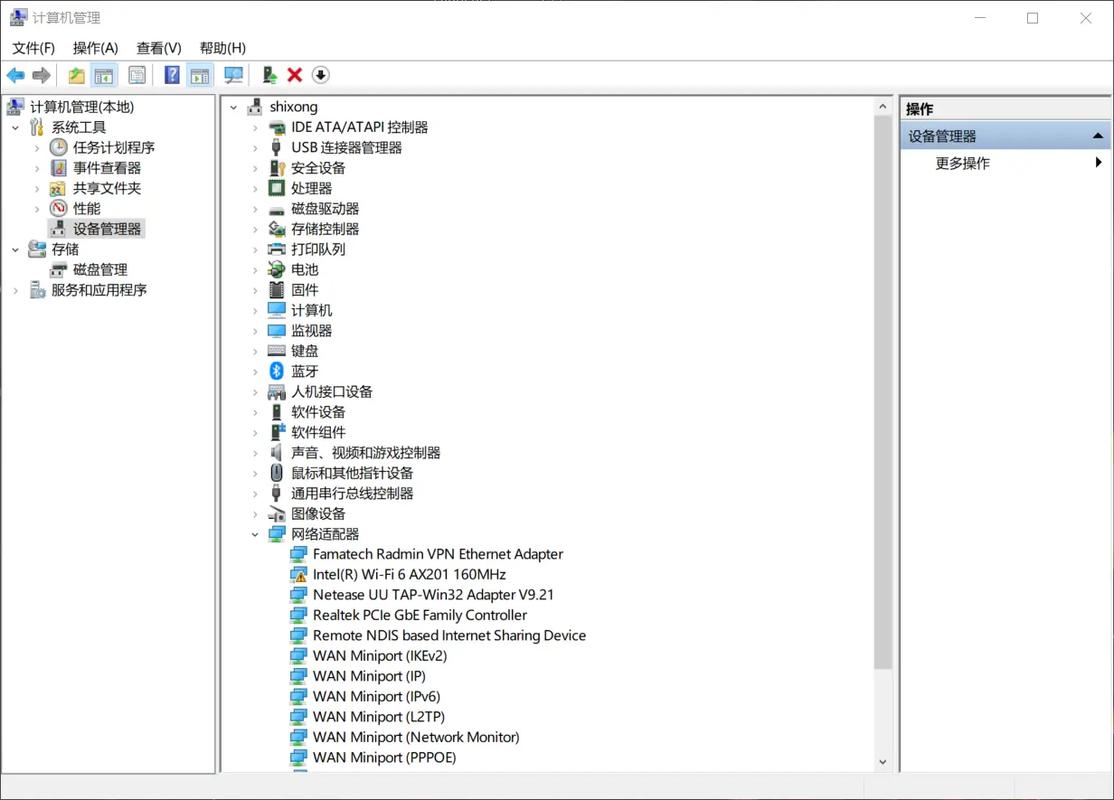
- 断开网络连接:例如关闭Wi-Fi或拔掉以太网线,可用于隐私保护或故障排查,操作时,先通过系统设置禁用网络适配器,避免突然中断导致数据包丢失。
- 物理断开:如拔掉电源线或移除电池(仅限可拆卸设备),应在系统完全关闭后进行,以防止电涌损坏。
每种方式都有其优缺点:关机最安全,但恢复慢;睡眠快捷,但耗电较多,用户应根据需求选择合适方法。
注意事项
在断开电脑时,需牢记以下几点:
- 保存工作:始终先备份重要文件,避免意外丢失,使用云存储或外部硬盘作为额外保障。
- 关闭应用程序:确保所有程序已退出,防止后台进程冲突。
- 避免强制断电:除非系统死机,否则不要直接拔电源,这可能导致硬盘坏道或系统崩溃。
- 定期维护:结合断开操作,进行磁盘清理和更新,以优化电脑性能。
- 环境因素:在雷雨天气或电压不稳地区,使用浪涌保护器,并优先关机。
通过遵循这些指南,您可以减少电脑故障风险,提升使用体验,正确断开电脑是一种简单却有效的习惯,能帮助您保护投资并提高效率。
相关问答FAQs
问:强制关机会对电脑造成什么损害?
答:强制关机(如直接拔电源或长按电源键)可能导致文件系统损坏、数据丢失,甚至硬件问题如硬盘坏道,它中断了系统的正常关闭流程,使未保存的缓存数据无法写入磁盘,长期如此,会缩短电脑寿命,增加维修成本,仅在系统无响应时作为最后手段使用。
问:在断开网络连接时,需要注意什么?
答:断开网络前,确保没有正在进行的重要操作,如文件下载、视频会议或在线交易,以避免数据中断或丢失,首先通过系统设置禁用网络适配器,而不是直接拔掉网线或关闭路由器,这能防止网络冲突,检查防火墙和安全软件,确保断开后不会影响本地任务,定期重启网络设备,也有助于维护稳定连接。








评论列表 (0)