
在当今数字化时代,二维码已成为日常生活中不可或缺的一部分,从支付到信息分享,无处不在,许多人习惯于在手机上扫描二维码,却忽略了电脑也能轻松完成这一任务,电脑扫描二维码不仅方便,还能在大屏幕上更清晰地查看内容,尤其适用于办公环境或处理复杂信息,本文将详细介绍多种方法,帮助您快速掌握如何在电脑上扫描二维码,无论您使用Windows、macOS还是其他系统,都能找到适合的解决方案,我们将从基本工具到高级技巧逐一展开,确保内容实用且易于操作。
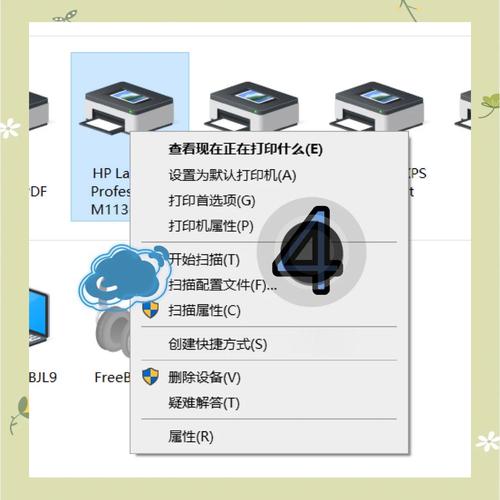
使用电脑摄像头和内置软件扫描
大多数现代电脑都配备了内置摄像头,这为扫描二维码提供了便利,检查您的操作系统是否支持二维码扫描功能,在Windows 10或11中,您可以使用“相机”应用,打开“开始”菜单,搜索“相机”并启动它,将摄像头对准二维码,确保光线充足且二维码位于取景框内,系统通常会自动识别并跳转到相关链接或显示内容,如果您的电脑没有预装此类应用,可以下载第三方软件,如“QR Code Scanner”或“Barcode Reader”,这些工具通常免费且用户友好,安装后,启动软件,允许摄像头权限,然后对准二维码扫描即可,这种方法简单直接,适合日常使用,但需注意摄像头质量可能影响识别速度。
通过手机应用辅助扫描
如果您的电脑摄像头无法正常工作或识别效果不佳,可以利用手机作为桥梁,在手机上安装一款可靠的二维码扫描应用,如Google Lens、QR Code Reader或微信扫描功能,打开应用,用手机摄像头扫描二维码,获取链接或文本信息后,通过分享功能发送到电脑,使用电子邮件、云存储(如Google Drive或Dropbox)或即时通讯工具(如微信网页版或Telegram),在电脑端接收并打开共享内容,即可完成扫描,这种方法特别适用于老旧电脑或需要快速处理多个二维码的场景,一些应用还支持自动同步,确保数据无缝传输,提升效率。

利用在线工具和浏览器扩展
对于没有安装额外软件的用户,在线二维码扫描工具是理想选择,打开浏览器,访问诸如“QR Code Scanner Online”或“WebQR”等网站,这些平台通常免费且无需下载,上传包含二维码的图片文件,或直接使用网页摄像头进行实时扫描,确保图片清晰、无遮挡,网站会自动解析并显示结果,浏览器扩展如“QR Code Scanner for Chrome”或“Barcode Reader for Firefox”也能提供便捷服务,安装扩展后,在浏览器工具栏点击图标,即可快速扫描网页上的二维码,这种方法灵活高效,但需注意网络安全,避免使用不明来源的网站,以防数据泄露。
注意事项和最佳实践
在电脑上扫描二维码时,安全性和准确性至关重要,确保摄像头清洁且环境光线适宜,避免反光或模糊影响识别,选择可信的软件或网站,定期更新以防漏洞,如果扫描结果涉及敏感信息,如支付链接,务必验证来源真实性,避免网络钓鱼,对于企业用户,建议使用专业软件集成到工作流程中,以提高生产力,保持系统更新,确保兼容性,例如在macOS中,可利用“预览”应用处理图片中的二维码,遵循这些实践,不仅能提升扫描成功率,还能保障个人信息安全。

电脑扫描二维码并非复杂任务,通过摄像头软件、手机辅助或在线工具,都能轻松实现,选择适合自身设备的方法,结合安全措施,即可高效利用这一功能,无论是个人使用还是专业需求,掌握这些技巧将大大提升数字生活的便利性。
相关问答FAQs
问题1:如果我的电脑没有摄像头,如何扫描二维码?
解答:您可以使用手机应用扫描二维码后,通过电子邮件或云服务将结果分享到电脑,在线工具允许上传图片文件进行扫描,无需摄像头即可完成。
问题2:扫描二维码时,如何避免安全风险?
解答:始终从官方或可信来源下载扫描工具,避免点击不明链接,在扫描前,检查二维码是否来自可靠渠道,并使用安全软件定期扫描系统,以防恶意软件入侵。








评论列表 (0)