
在现代计算机使用中,磁盘碎片是一个常见但容易被忽视的问题,随着文件的频繁创建、修改和删除,数据在硬盘上可能被分散存储,形成所谓的“碎片”,这不仅会拖慢电脑的运行速度,还可能导致系统不稳定,本文将详细介绍如何清理电脑磁盘碎片,帮助您恢复电脑的流畅性能,我们将从基本概念入手,逐步讲解清理方法、工具推荐以及注意事项,确保您能安全高效地完成这一维护任务。
什么是磁盘碎片?
磁盘碎片是指文件在存储时被分割成多个部分,分散在硬盘的不同区域,当您创建、修改或删除文件时,操作系统会尝试将数据写入可用的空闲空间,如果这些空间不连续,文件就会被“碎片化”,一个大型文档可能被分成几块,存储在不同的扇区中,这种碎片化会导致硬盘读写头需要移动更多距离来访问完整文件,从而降低数据读取速度,在机械硬盘(HDD)上,碎片问题尤为明显;而固态硬盘(SSD)由于工作原理不同,碎片影响较小,但定期维护仍有益处,理解磁盘碎片的本质,是有效清理的第一步。
为什么需要清理磁盘碎片?
清理磁盘碎片的主要目的是提升电脑性能和延长硬件寿命,碎片化会显著增加文件访问时间,当系统需要读取一个碎片化的文件时,硬盘必须多次寻址,这会拖慢启动速度、程序加载和文件传输,如果您经常运行大型应用程序或游戏,碎片可能导致卡顿和延迟,碎片化还会加剧硬盘磨损,机械硬盘的读写头频繁移动,可能缩短其使用寿命;而对于SSD,虽然碎片不会直接导致物理损坏,但过多的碎片可能影响垃圾回收机制,降低整体效率,系统稳定性也可能受影响:碎片化严重时,可能出现文件错误或系统崩溃,定期清理碎片,就像给电脑做一次“大扫除”,能确保数据有序存储,恢复最佳运行状态。
如何清理磁盘碎片?
清理磁盘碎片并不复杂,您可以使用操作系统内置工具或第三方软件,以下是一个分步指南,适用于Windows和macOS系统,在开始前,建议备份重要数据,以防万一。
使用Windows内置工具
Windows系统自带“磁盘碎片整理程序”(在较新版本中称为“优化驱动器”),这是一个安全且免费的工具。
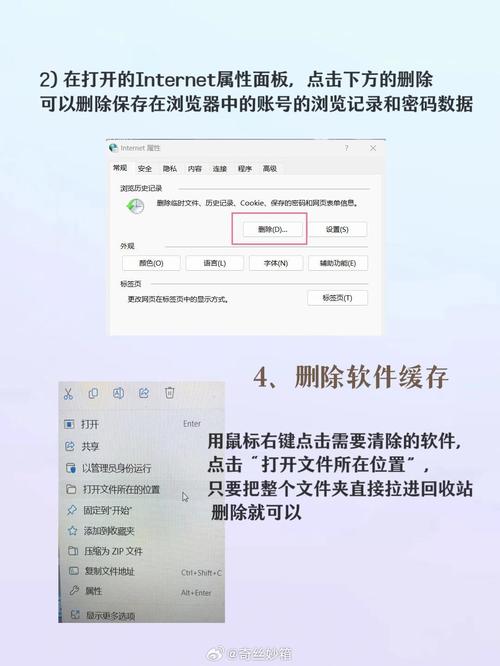
- 打开工具:点击开始菜单,输入“碎片整理”或“优化驱动器”,然后选择该程序。 Alternatively,您可以通过“控制面板” > “系统和安全” > “管理工具”找到它。
- 选择驱动器:程序会列出所有可用驱动器(如C盘、D盘),选择需要清理的磁盘,通常从系统盘(C盘)开始。
- 分析和优化:点击“分析”按钮,检查碎片程度,如果碎片率较高(例如超过10%),点击“优化”开始清理过程,这可能需要几分钟到几小时,具体取决于磁盘大小和碎片量。
- 设置自动计划:为了省心,您可以启用自动优化,在工具中,点击“更改设置”,选择定期运行(如每周或每月),系统会在后台自动处理。
对于macOS用户,系统通常自动处理碎片,但如果您使用机械硬盘或外接存储,可以通过“磁盘工具”进行验证和修复,打开“应用程序” > “实用工具” > “磁盘工具”,选择驱动器后点击“First Aid”进行扫描和修复。
使用第三方软件
如果内置工具不够高效,可以考虑第三方软件,如CCleaner、Defraggler或Auslogics Disk Defrag,这些工具提供更多功能,例如深度清理、计划任务和实时监控。
- 下载和安装:从官方网站下载可信软件,避免恶意程序,安装时注意取消附加捆绑软件。
- 运行扫描:打开软件,选择目标驱动器进行快速或全面扫描,这些工具通常提供可视化报告,帮助您了解碎片分布。
- 执行清理:根据建议,启动碎片整理过程,一些软件支持“快速整理”模式,适合日常维护;而“深度整理”则用于严重碎片情况。
- 监控结果:清理完成后,查看性能报告,确保碎片率降至理想水平(通常低于5%)。
手动维护技巧
除了工具,日常习惯也能减少碎片产生,定期删除无用文件、避免在磁盘几乎满时操作,以及使用SSD替代HDD作为系统盘,对于游戏或视频编辑用户,建议将大文件存储在专用分区,以减少碎片积累。
最佳实践和注意事项
清理磁盘碎片时,需遵循一些最佳实践以确保安全和效率,频率要适度:对于机械硬盘,每月清理一次即可;SSD则无需频繁整理,因为其读写次数有限,过度操作可能缩短寿命,在清理过程中,避免运行其他大型程序,以免干扰进程,如果您使用的是笔记本电脑,确保连接电源,防止中途断电,注意数据安全:尽管碎片整理不会删除文件,但操作前备份关键数据总是明智之举,结合其他维护措施,如磁盘清理、更新驱动程序,能全面提升电脑健康度,预防胜于治疗——通过良好文件管理,您可以最小化碎片问题。
相关问答FAQs
问:清理磁盘碎片会删除我的个人文件吗?
答:不会,磁盘碎片整理过程只是重新组织文件在硬盘上的存储位置,使其更连续,并不会删除或修改文件内容,它类似于整理书架上的书籍,只是调整顺序以提高访问效率,但为确保万无一失,建议在操作前备份重要数据,尤其是在使用第三方工具时。
问:我应该多久清理一次磁盘碎片?
答:这取决于您的硬盘类型和使用习惯,对于机械硬盘(HDD),建议每月清理一次,如果您频繁下载或删除大文件,可以增加到每两周一次,对于固态硬盘(SSD),由于碎片影响较小,通常无需手动清理;现代操作系统(如Windows 10及以上)会自动优化SSD,总体而言,遵循系统推荐或工具提示的频率即可,避免过度操作。








评论列表 (0)