
在日常使用电脑版微信时,许多用户会发现随着时间的推移,微信占用大量存储空间,导致电脑运行变慢或出现卡顿,这主要是因为微信自动缓存聊天记录、图片、视频和其他文件,如果不定期清理,这些数据会堆积成山,本文将详细介绍如何清理电脑微信,包括步骤、技巧和注意事项,帮助您释放空间并提升性能。
为什么需要清理电脑微信?
电脑微信作为日常沟通工具,频繁接收和发送文件,容易积累大量缓存数据,这些数据不仅占用硬盘空间,还可能拖慢系统运行速度,微信的缓存文件夹可能包含数GB的临时文件,长期不清理会导致程序响应迟缓,清理微信还能保护隐私,避免敏感信息被他人访问,定期维护不仅能优化电脑性能,还能延长硬件寿命,让微信使用更流畅。
清理前的准备工作
在开始清理前,务必做好备份,以防误删重要数据,登录电脑微信,检查是否有需要保存的聊天记录或文件,您可以通过微信的“设置”功能导出关键对话或使用云存储服务备份,确保关闭微信程序,避免清理过程中出现错误,在Windows系统中,可以通过任务管理器结束微信进程;在Mac系统中,使用“强制退出”选项,确认您有管理员权限,以便访问系统文件夹。
清理聊天记录和消息缓存
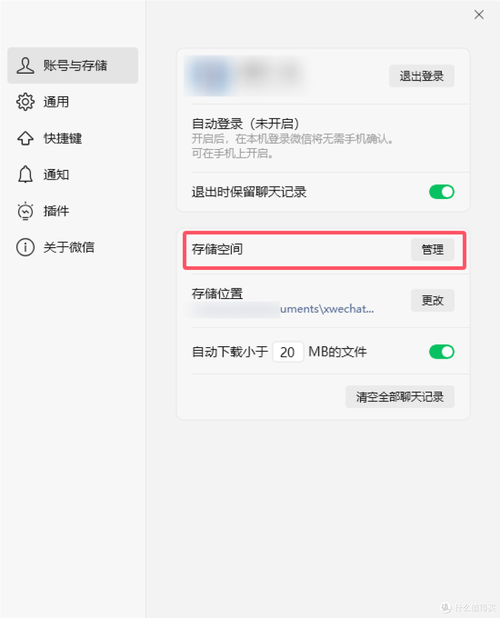
聊天记录是微信占用空间的主要来源,您可以通过微信内置工具轻松清理:打开电脑微信,点击左下角的“设置”图标(通常显示为三个横线),选择“通用设置”,然后找到“存储空间管理”,微信会显示聊天记录、缓存文件和其他数据的大小,点击“管理”按钮,选择不需要的聊天记录或群组,批量删除,注意,删除后无法恢复,因此建议先筛选重要内容,可以设置自动清理:在“通用设置”中启用“自动下载”限制,避免过多文件累积。
清理缓存文件和临时数据
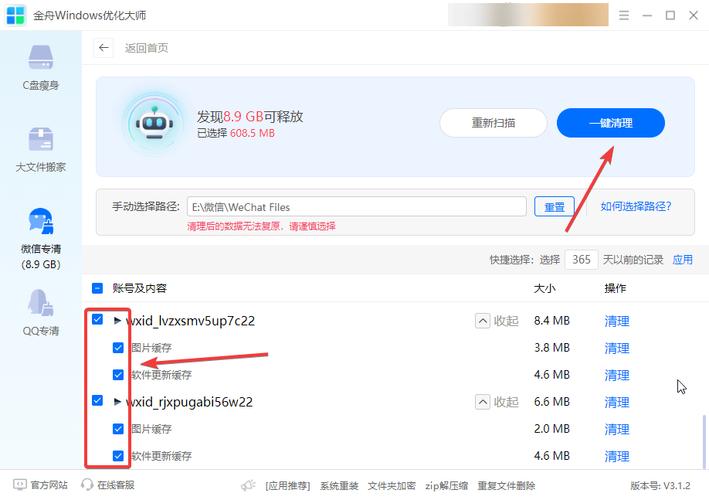
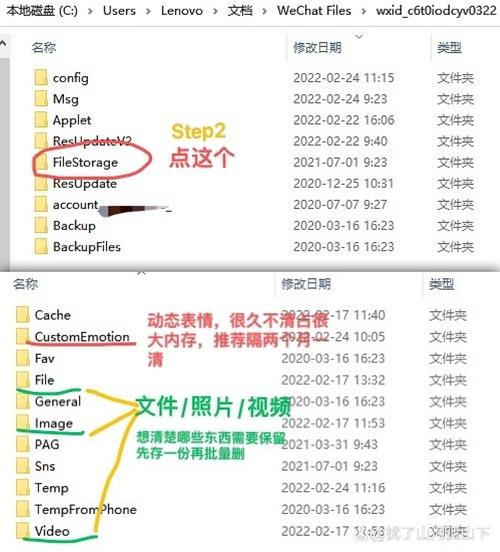
除了聊天记录,微信还会生成缓存文件,如图片、视频和语音消息,这些文件通常存储在系统隐藏文件夹中,在Windows上,路径为“C:\Users[用户名]\Documents\WeChat Files”;在Mac上,路径为“~/Library/Containers/com.tencent.xinWeChat/Data/Library/Application Support/WeChat”,进入该文件夹后,删除“Cache”和“Temp”子文件夹中的内容,但请谨慎操作,避免删除核心文件,如果手动清理不便,可以使用第三方清理工具,如CCleaner,它们能自动扫描并安全删除微信缓存。
删除不必要的文件和媒体
微信接收的图片、视频和文档往往占用大量空间,您可以在微信中直接管理这些文件:打开聊天窗口,查看历史消息中的媒体内容,选择不需要的文件进行删除,检查微信的“文件传输助手”或群组共享文件,清理过期内容,为了预防未来堆积,建议在微信设置中关闭“自动下载”功能,仅在有需要时手动下载文件,定期检查微信的“通用设置”中的“存储”选项,查看各类型文件的大小,并针对性清理。
其他清理技巧和最佳实践
除了上述步骤,养成良好习惯能更高效地管理微信空间,定期清理,建议每月进行一次全面检查,更新微信到最新版本,因为新版本可能优化了存储管理功能,考虑使用云存储服务备份重要数据,减少本地占用,如果电脑性能持续下降,可以重置微信设置:在“通用设置”中选择“清空聊天记录”或“恢复默认设置”,但这会删除所有数据,需谨慎使用,保持电脑系统更新,确保兼容性和安全性。
通过以上方法,您可以有效清理电脑微信,释放存储空间并提升运行效率,定期维护不仅能避免性能问题,还能保护个人隐私,清理前备份是关键,避免数据丢失。
相关问答FAQs
问题1:清理微信会删除重要聊天记录吗?
解答:不会,如果您只清理缓存文件和临时数据,重要聊天记录通常不会受影响,但如果您在“存储空间管理”中手动删除聊天记录,这些内容将永久丢失,建议在清理前备份关键对话,例如通过微信的“导出聊天记录”功能保存到本地或云端。
问题2:如何自动清理微信缓存?
解答:电脑微信本身没有内置的自动清理功能,但您可以通过第三方工具实现,使用系统清理软件如CCleaner设置定期任务,或利用Windows的“存储感知”功能自动删除临时文件,在微信设置中限制“自动下载”大小,可以减少缓存积累,但需手动触发清理步骤。








评论列表 (0)