
,无论是保存重要信息、分享有趣瞬间还是记录错误消息,截图功能是iPhone的一项基本且实用的特性,但对于一些用户来说,尤其是新手或不常使用该功能的人,可能会对操作步骤感到困惑,本文将详细介绍如何在苹果手机6x上截图,并提供相关技巧和常见问题解答,以帮助您轻松掌握这一技能,苹果官方并未发布名为“iPhone 6x”的型号,这可能是指iPhone 6系列或其他类似型号,如iPhone 6或iPhone 6s,这些型号的截图方法基本相同,适用于大多数带有Home按钮的iPhone设备,我们将以这些常见型号为例进行说明,确保内容准确且易于理解。
基本截图方法
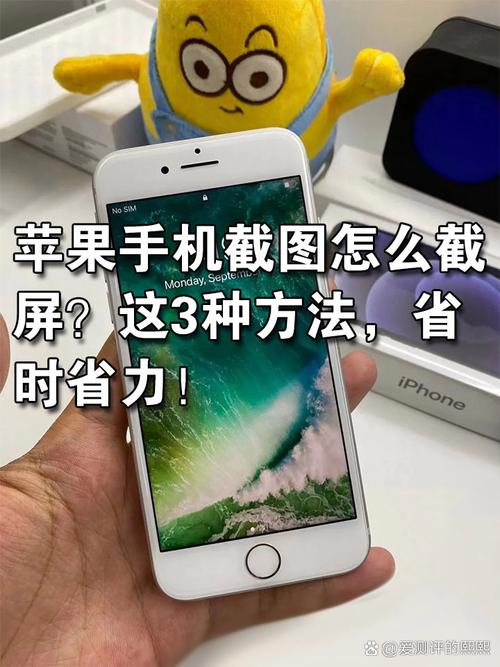
在苹果手机6x(假设为iPhone 6系列)上,截图的最常用方法是使用物理按钮组合,这种方法简单快捷,适用于大多数场景,确保您的手机处于开机状态,并显示您想要截取的屏幕内容,如果您想截取一个网页、聊天记录或应用界面,只需导航到该页面即可。
具体操作步骤如下:同时按下手机的“电源按钮”和“Home按钮”,电源按钮通常位于设备的右侧或顶部(取决于具体型号,iPhone 6的电源按钮在右侧),而Home按钮是屏幕下方的圆形按钮,按下时,您需要确保两个按钮被同时按压,而不是先后操作,如果操作成功,屏幕会短暂闪烁一下,并伴有快门声(如果手机未静音),这表示截图已成功捕获,随后,截图会自动保存到手机的“照片”应用中,您可以在“相册”的“最近项目”中找到它。
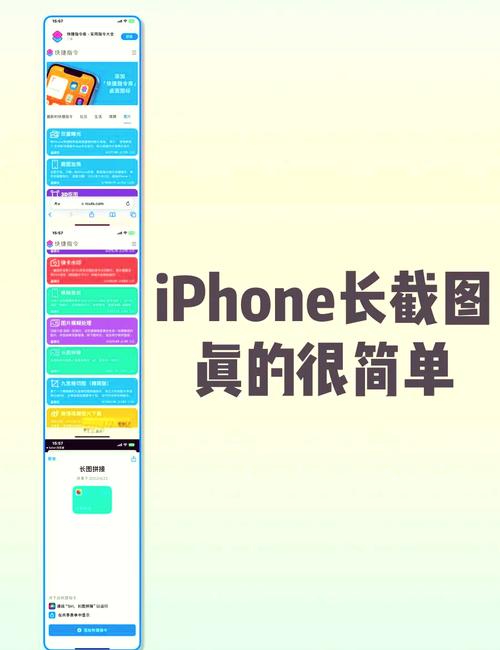
这个过程看似简单,但有些用户可能会遇到问题,例如按钮反应不灵敏或截图失败,这通常是由于按压力度不足或时机不当造成的,建议练习几次以熟悉手感:用一只手握住手机,用拇指按压Home按钮,同时用食指或另一只手按压电源按钮,确保按压时间足够长(约1-2秒),但不要过长,以免触发其他功能如关机菜单,如果您的手机安装了最新版本的iOS系统(如iOS 12或更高版本),截图后屏幕左下角会显示一个缩略图预览,点击这个缩略图可以立即编辑或分享截图,而忽略它则会自动保存,这种方法适用于大多数日常使用场景,是苹果手机用户最推荐的截图方式。
使用辅助触控截图
如果您觉得物理按钮操作不方便,例如在手机戴保护壳时按钮难以按压,或者您有 accessibility 需求,苹果手机提供了另一种截图方法:通过“辅助触控”功能,辅助触控是一个虚拟菜单,可以通过屏幕上的浮动按钮访问各种功能,包括截图,这尤其适合那些喜欢触屏操作或需要简化步骤的用户。
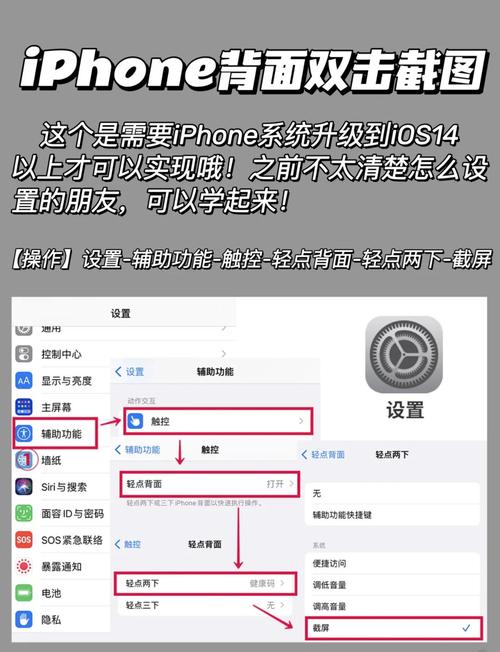
要启用辅助触控,首先打开“设置”应用,导航到“通用”选项,然后选择“辅助功能”,在辅助功能菜单中,找到“辅助触控”并开启它,开启后,屏幕上会出现一个灰色的小圆点(即辅助触控按钮),您可以自定义这个按钮的位置和功能:点击辅助触控按钮,选择“自定义顶层菜单”或“设备”选项,然后添加“截图”功能,一旦设置完成,您只需点击辅助触控按钮,选择“设备”>“更多”>“截图”,即可轻松截取屏幕,截图后,同样会听到快门声并看到屏幕闪烁,截图将自动保存到相册。
使用辅助触控截图的优点在于,它减少了物理按钮的磨损,特别适合频繁截图的用户,它还可以帮助有运动障碍的人更轻松地操作手机,但请注意,辅助触控可能会稍微遮挡部分屏幕内容,因此您可以根据需要调整其透明度或位置,如果您不常使用该功能,建议在完成后关闭它以保持界面整洁,总体而言,这是一种灵活且可定制的替代方案,让截图过程更加个性化。
截图后的编辑和分享选项
截图成功后,苹果手机提供了丰富的后续操作选项,让您能够快速编辑、保存或分享截图,在截图瞬间,屏幕左下角会出现一个缩略图预览(在较新iOS版本中),如果您点击这个缩略图,会立即进入编辑模式,您可以使用各种工具进行标注,例如添加文本、箭头、形状或绘制线条,编辑完成后,点击“完成”即可保存更改,或选择“删除”取消截图,如果您忽略了缩略图,截图仍会保存在“照片”应用中,您可以随时打开“照片”应用,在“相册”>“最近项目”中找到它并进行编辑。
在编辑功能中,苹果手机内置了强大的工具:您可以使用马克笔工具突出显示重要内容,或使用裁剪工具调整截图尺寸,这对于工作演示或学习笔记非常有用,完成后,您可以直接从编辑界面分享截图:点击分享按钮(一个带箭头的方框图标),选择通过消息、邮件、社交媒体或云存储服务发送,苹果生态系统还支持AirDrop功能,让您快速将截图共享给附近的苹果设备。
如果您需要批量管理截图,建议定期整理“照片”应用,避免占用过多存储空间,您可以将重要截图移动到特定相册,或使用iCloud同步备份,对于专业用户,还可以考虑第三方应用如“Skitch”或“Lightroom”进行更高级的编辑,截图后的这些选项大大提升了用户体验,让捕获的屏幕内容更具实用性和分享性。
提示和最佳实践
为了确保截图过程顺畅且高效,这里提供一些实用提示和最佳实践,定期检查您的iPhone系统和软件更新,因为苹果可能通过iOS更新优化截图功能或修复相关bug,在iOS 14及更高版本中,截图编辑工具增加了更多选项,如放大镜效果,注意存储管理:截图文件通常较小,但如果频繁截图,可能会累积占用大量空间,建议定期删除不需要的截图,或启用iCloud照片库自动备份。
另一个常见问题是截图时意外触发其他功能,如Siri或关机菜单,这通常是由于按钮按压时间过长造成的,练习快速同时按压电源和Home按钮,避免按住超过2秒,如果您使用辅助触控,确保自定义菜单简洁,避免误触,对于有特殊需求的用户,例如左撇子或视力不佳者,可以调整辅助触控按钮的位置或启用语音控制辅助功能。
记住截图功能不仅限于静态屏幕:在某些应用或游戏中,您还可以录制屏幕视频,但这需要另行设置,通过遵循这些最佳实践,您不仅能轻松掌握苹果手机6x的截图方法,还能提升整体使用效率,如果您遇到任何问题,参考苹果官方支持文档或社区论坛往往能提供额外帮助。
相关问答FAQs
问题1:iPhone 6x截图时屏幕闪烁和发出声音是正常的吗?
解答:是的,这完全正常,屏幕闪烁和快门声是苹果手机截图的默认反馈,用于确认操作成功,如果您想禁用声音,只需将手机切换到静音模式(使用侧面的静音开关)即可,屏幕闪烁无法关闭,但它是短暂的,不会影响设备性能。
问题2:截图后如何立即编辑而不保存到相册?
解答:在截图后,屏幕左下角会显示一个缩略图预览,点击这个缩略图即可进入编辑界面,进行标注或裁剪,如果您在编辑后不想保存,只需点击“删除”按钮,截图就不会保存到相册,如果您忽略了缩略图,截图会自动保存,但您仍可以在“照片”应用中找到并编辑或删除它。
标签: 苹果手机 截图








评论列表 (0)