
在现代生活中,苹果手机(iPhone)已成为许多人记录和分享生活的重要工具,无论是旅行中的风景照、家庭聚会的温馨瞬间,还是工作文档的截图,我们经常需要将照片从其他设备导入到iPhone中,这个过程可能涉及多种方法,从无线传输到有线连接,每种方式都有其独特的优势和适用场景,本文将详细介绍如何将照片导入苹果手机,涵盖常见的操作步骤、注意事项以及实用技巧,帮助您高效地管理您的照片库,文章结构清晰,分为几个主要方法部分,每个部分都提供详细的指导,确保您能轻松上手,我们还添加了一个常见问题解答(FAQs)部分,以解决您可能遇到的疑问。
使用iCloud照片库导入照片
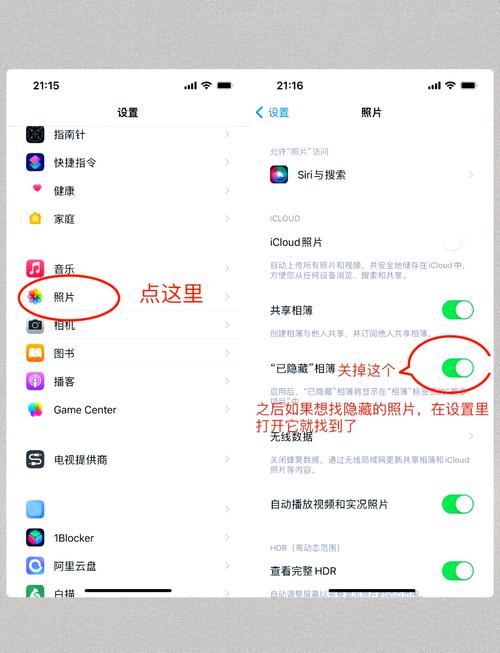
iCloud是苹果生态系统中的核心服务,它允许您在不同设备间同步照片,如果您使用iCloud照片库,照片会自动上传到iCloud,并在所有登录同一Apple ID的设备上可用,确保您的iPhone已开启iCloud照片功能:前往“设置” > [您的姓名] > “iCloud” > “照片”,然后打开“iCloud照片”,如果您从另一台苹果设备(如Mac或iPad)导入照片,只需在该设备上同样开启iCloud照片,照片就会自动同步到iPhone,如果从Windows电脑导入,您可以下载“iCloud for Windows”应用,登录后选择“照片”选项,将电脑中的照片上传到iCloud,随后它们会出现在iPhone上,这种方法适合大量照片的同步,但需要稳定的网络连接,并且iCloud免费空间有限(5GB),如果照片过多,可能需要购买额外存储空间,建议在Wi-Fi环境下操作,以避免消耗移动数据。
使用AirDrop快速传输照片
AirDrop是苹果设备间无线传输文件的便捷工具,特别适合在iPhone、iPad和Mac之间快速分享照片,要使用AirDrop,首先确保发送和接收设备都开启了蓝牙和Wi-Fi,并且距离较近(通常在10米内),在发送设备上(如另一部iPhone或Mac),打开“照片”应用,选择要传输的照片,点击分享按钮(一个带箭头的方框),然后从列表中选择接收设备的名称(您的iPhone),在iPhone上,会弹出接收提示,点击“接受”即可完成传输,整个过程无需互联网,速度快且安全,AirDrop支持多种文件格式,包括JPEG和PNG,非常适合临时分享少量照片,但请注意,如果设备未在“设置” > “通用” > “AirDrop”中设置为“所有人”或“仅联系人”,可能无法发现对方,AirDrop不适用于非苹果设备,如果您从Android手机或Windows电脑导入照片,可能需要其他方法。
使用iTunes或Finder同步照片
对于习惯使用有线连接的用户,iTunes(在Windows或旧版macOS上)或Finder(在macOS Catalina及更高版本上)提供了可靠的同步方式,用USB数据线将iPhone连接到电脑,如果使用Windows或旧版macOS,打开iTunes;如果使用新版macOS,打开Finder并选择您的iPhone,在设备摘要页面中,找到“照片”选项,勾选“同步照片”,然后选择源文件夹(如电脑上的图片库或指定文件夹),您可以选择同步所有照片或特定相册,点击“应用”开始同步,过程可能需要几分钟,具体取决于照片数量,这种方法适合批量导入,并能保持照片的原始质量,但缺点是它会覆盖iPhone上的现有照片设置,因此建议先备份重要数据,确保iTunes或系统为最新版本,以避免兼容性问题,如果您经常使用多台电脑,请注意同步可能会清除之前的数据,所以最好定期检查设置。
使用电子邮件或消息应用分享照片
如果只需导入少量照片,电子邮件或消息应用(如微信或WhatsApp)是一个简单快捷的选择,从发送设备(如电脑或其他手机)上,选择照片,通过电子邮件附件或消息发送到您自己的账户,在iPhone上,打开邮件或消息应用,下载附件并保存到相册,在电脑上登录Gmail,附加照片后发送到您的iPhone关联邮箱;在iPhone上打开邮件,点击附件并选择“保存图像”,这种方法操作简单,无需额外软件,但受限于文件大小(通常电子邮件附件限制在25MB左右),可能不适合高清视频或大量照片,它依赖于互联网连接,且如果照片敏感,需注意隐私安全,建议压缩大文件或分批次发送,以提高成功率。
使用第三方云存储应用导入照片
第三方云存储服务,如Google Photos、Dropbox或OneDrive,提供了跨平台的照片导入方案,在发送设备上安装相应应用(如电脑上的Google Photos备份工具),上传照片到云存储,然后在iPhone上安装同一应用,登录账户后,照片会自动同步或可手动下载到相册,以Google Photos为例:在电脑上访问photos.google.com,上传照片;在iPhone上打开Google Photos应用,启用“备份与同步”,照片就会出现在iPhone相册中,这种方法支持多种设备类型,包括Android和Windows,且通常提供免费存储空间(如Google Photos的15GB),但需要注意数据用量和隐私政策,某些服务可能压缩照片质量,建议在选择时比较不同服务的存储限制和功能,以确保符合您的需求。
将照片导入苹果手机有多种途径,您可以根据设备类型、照片数量和网络条件选择最适合的方法,iCloud适合自动化同步,AirDrop适用于快速苹果设备间传输,iTunes/Finder便于有线批量导入,电子邮件和消息应用适合少量分享,而第三方云存储则提供灵活的跨平台解决方案,无论选择哪种方式,都建议提前备份照片,并确保设备软件更新,以避免意外问题,通过合理利用这些工具,您可以轻松管理您的数字记忆,让生活瞬间随时触手可及。
相关问答FAQs
问题1:如何将照片从Windows电脑导入苹果手机?
解答:从Windows电脑导入照片到苹果手机有多种方法,您可以安装“iCloud for Windows”应用,登录Apple ID后,在照片设置中启用同步,这样电脑上的照片会自动上传到iCloud并出现在iPhone上,使用iTunes:连接iPhone到电脑,打开iTunes,在设备摘要中选择“照片”选项,勾选“同步照片”并指定文件夹路径,第三方应用如Google Photos或Dropbox也很方便:在电脑上上传照片到云存储,然后在iPhone上登录同一账户下载,无论哪种方法,都建议先检查网络连接和软件版本,以确保顺利传输。
问题2:导入照片时需要注意什么?
解答:在导入照片时,有几个关键点需要注意,确保设备连接稳定,如果使用无线方法(如iCloud或AirDrop),最好在Wi-Fi环境下操作以节省数据,备份重要照片,避免在同步过程中意外丢失数据;使用iTunes同步时,它可能会覆盖现有设置,注意文件格式和大小:iPhone支持常见格式如JPEG和PNG,但过大文件可能导致传输失败,建议压缩或分批次处理,考虑隐私和安全,使用加密服务或 trusted 应用,避免在公共网络上传输敏感照片,定期更新设备和应用软件,也能减少兼容性问题。







评论列表 (0)