
苹果手机(iPhone)作为全球流行的智能手机,其核心功能依赖于Apple ID账户,Apple ID不仅是下载应用、同步数据的钥匙,还关联着iCloud备份、查找我的iPhone等重要服务,用户有时需要更换Apple ID,例如在更换设备、解决账户安全问题或避免共享时,重新登录新Apple ID可能涉及注销旧账户、设置新账户以及数据迁移等步骤,本文将系统介绍如何在苹果手机上再次登录新Apple ID,涵盖详细操作流程、注意事项和常见问题解决,帮助用户顺利完成过渡,确保设备使用顺畅。
为什么需要登录新Apple ID?
更换Apple ID的原因多种多样,用户可能购买了二手iPhone,需要用自己的账户替换前任用户的ID;或者,家庭共享账户可能导致个人数据混乱,需要独立账户;账户安全问题时(如密码泄露),重新登录新ID也是一种保护措施,无论何种原因,正确操作可以避免数据丢失或功能异常,在开始前,建议用户备份重要数据,并确保新Apple ID已注册且可用,Apple ID的更换会影响iCloud、App Store、iMessage等服务,因此需谨慎处理,避免中断日常使用。
注销当前Apple ID
在登录新Apple ID前,必须先注销当前账户,这可以防止数据冲突或账户锁定,以下是详细步骤:
- 打开设置应用:在iPhone主屏幕上找到“设置”图标(灰色齿轮状),点击进入。
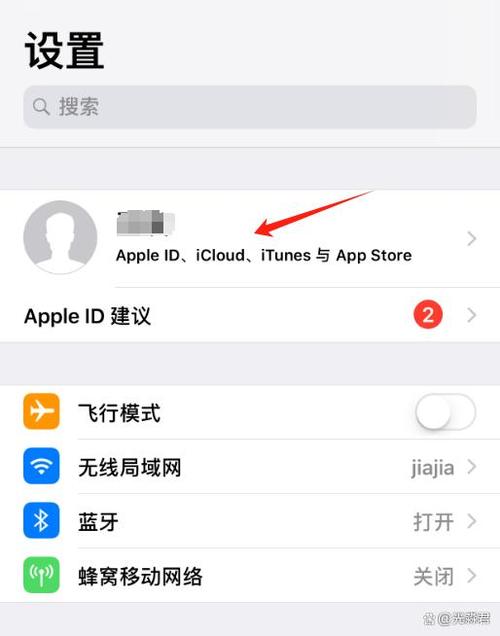
- 点击顶部账户信息:在设置页面顶部,会显示当前登录的Apple ID名称和头像,点击该区域,进入账户详情页。
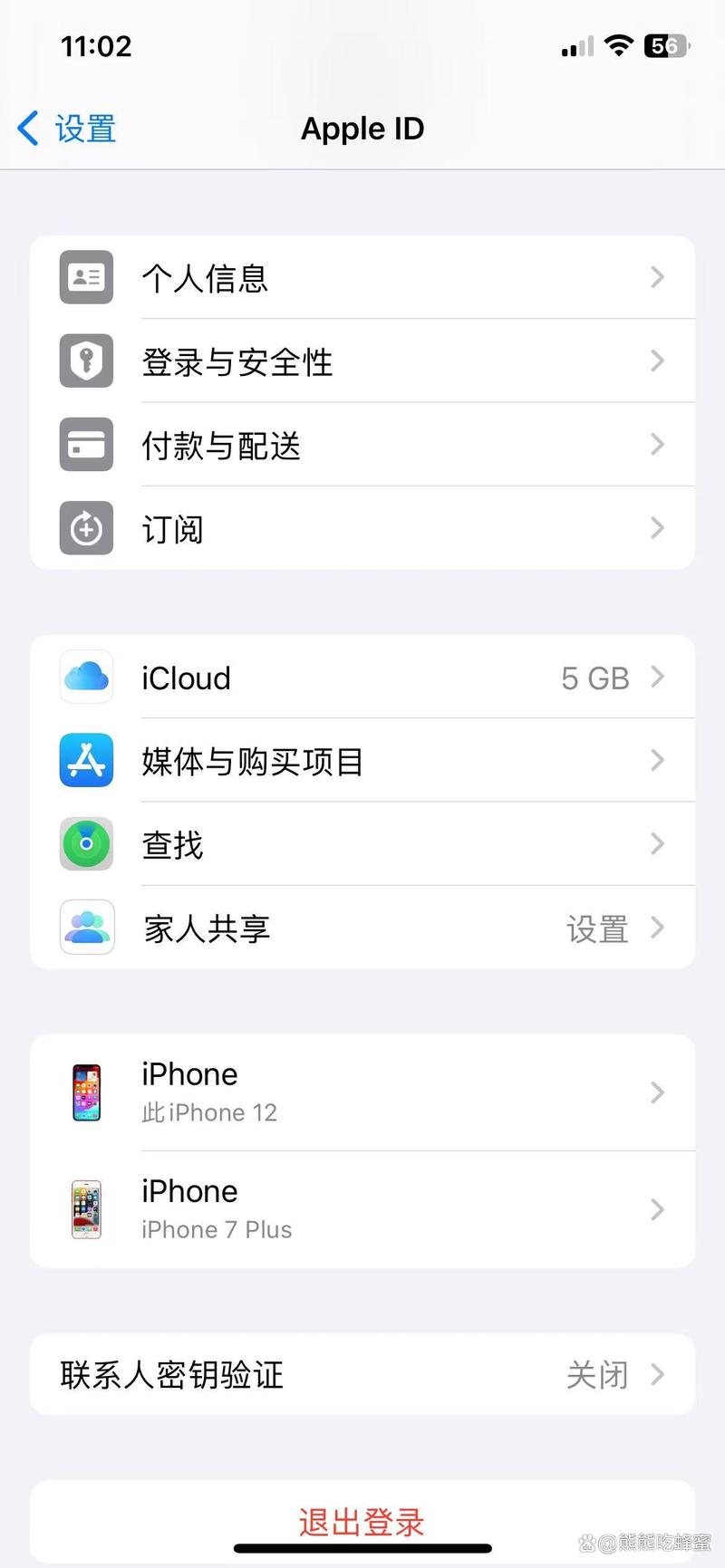
- 向下滚动并选择“退出登录”:在账户页面底部,找到“退出登录”选项,注意,如果启用了“查找我的iPhone”功能,系统会提示先关闭它,这是因为“查找我的iPhone”是安全功能,防止设备被盗用,关闭后需输入Apple ID密码确认。
- 选择数据保留选项:退出登录时,系统会询问是否在iPhone上保留副本数据,如通讯录、日历和Safari书签,建议根据需求选择:如果计划继续使用这些数据,可选择保留;但若彻底切换,最好选择删除,以避免旧数据干扰,确认后,输入Apple ID密码完成注销。 整个过程可能需要几分钟,取决于数据量,注销后,设备会返回到未登录状态,部分iCloud相关功能(如照片流)将暂停。
登录新Apple ID
注销旧账户后,即可登录新Apple ID,确保新ID已通过邮箱验证,且密码正确,步骤如下:
- 返回设置应用:在设置页面顶部,原账户信息区域已变为“登录iPhone”选项,点击它开始登录流程。
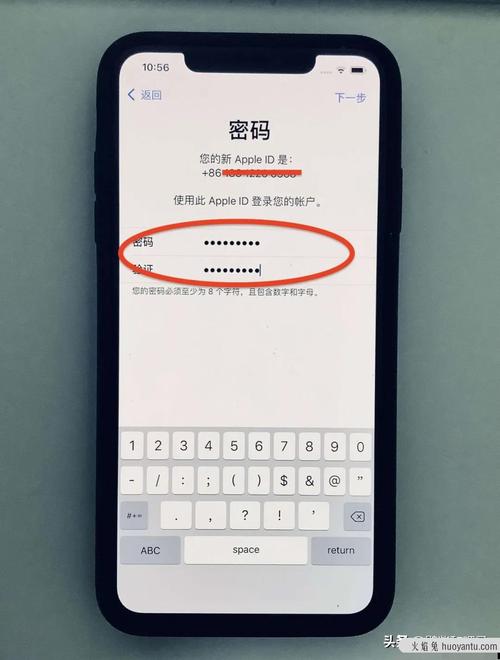
- 输入新Apple ID和密码:在弹出的登录界面中,输入新Apple ID的邮箱地址和密码,如果启用了双重认证,系统会发送验证码到信任设备或手机号,输入验证码以完成安全验证。
- 同意条款和条件:登录后,系统可能要求阅读并同意Apple的服务条款,仔细浏览后点击“同意”继续。
- 设置iCloud和同步选项:登录成功后,进入iCloud设置页面,这里可以选择开启或关闭各项同步功能,如iCloud云盘、照片、通讯录等,根据个人需求调整:如果希望将新数据同步到云端,建议全部开启;但若设备存储有限,可选择性关闭部分项目。
- 验证App Store和媒体服务:登录后,打开App Store或Apple Music等应用,检查是否自动切换到新账户,如果提示输入密码,使用新ID的凭据验证,这确保后续下载和购买关联到正确账户。 登录过程中,如果遇到错误提示(如“验证失败”),请检查网络连接或Apple ID状态,登录成功后,建议重启设备以确保所有服务正常加载。
注意事项:数据备份和同步
更换Apple ID时,数据管理至关重要,否则可能导致数据丢失或冲突,以下是一些关键注意事项:
- 提前备份数据:在注销旧ID前,使用iCloud或电脑(通过iTunes或Finder)备份iPhone,iCloud备份可在设置中完成:进入“设置” > [你的名字] > “iCloud” > “iCloud备份”,点击“立即备份”,电脑备份更可靠,适用于大量数据。
- 处理现有数据:注销旧ID时,如果选择保留数据副本,旧数据(如通讯录)可能仍存在于设备,但不会与新ID同步,建议登录新ID后,手动检查并清理重复项,在通讯录应用中,合并或删除旧联系人。
- 同步新数据:登录新ID后,iCloud会自动开始同步新数据,确保Wi-Fi连接稳定,避免中断,如果同步缓慢,可在设置中手动触发:进入“设置” > [你的名字] > “iCloud”,关闭再重新开启相关服务。
- 应用和数据迁移:某些应用(如笔记或健康数据)可能绑定旧ID,无法直接转移,建议提前导出重要文件,或使用第三方工具辅助,更换ID后,重新下载购买的应用,但免费应用通常可重新获取。 遵循这些步骤,可以最小化数据风险,确保平滑过渡,如果遇到问题,Apple支持网站提供详细指南。
常见问题及解决方法
在登录新Apple ID过程中,用户可能遇到一些常见问题,以下是典型场景及解决方案:
- 问题1:无法注销旧Apple ID,退出登录”选项灰色不可用,通常是因为“查找我的iPhone”未关闭,解决方法:进入“设置” > [你的名字] > “查找” > “查找我的iPhone”,关闭开关并输入密码,如果仍无效,检查屏幕使用时间限制或家长控制设置。
- 问题2:登录新ID后,应用数据丢失,这通常是因为应用数据存储在旧iCloud账户中,解决:尝试从备份恢复,或联系应用开发者支持,预防措施是在更换ID前,导出关键数据到本地或第三方云服务。
- 问题3:双重认证导致登录失败,如果未收到验证码,检查信任设备是否在线,或使用恢复密钥,在Apple ID账户页面,可以管理信任设备或重置认证。
- 问题4:新ID登录后,部分服务无法使用,iMessage或FaceTime未激活,解决:进入“设置” > “信息”或“FaceTime”,确保已登录新ID并重启设备,如果问题持续,检查网络或更新iOS系统。 这些问题大多源于设置错误或网络问题,耐心排查通常能解决,如果仍困难,访问Apple官方支持或预约Genius Bar获得帮助。
更换Apple ID是iPhone使用中的常见操作,正确执行可以提升设备安全性和个性化体验,通过逐步注销旧账户、登录新ID,并注意数据备份,用户能轻松完成过渡,定期更新Apple ID密码和启用双重认证,能进一步增强账户保护,如果在操作中遇到困难,参考本文指南或寻求专业支持,确保设备始终高效运行。
相关问答FAQs
问:如果忘记Apple ID密码,如何重置?
答:可以通过Apple的“忘记Apple ID或密码”功能重置,在登录页面点击“忘记密码?”,输入Apple ID邮箱,选择重置方式(如邮箱或安全问题),按照提示操作即可,如果启用双重认证,可能需要使用信任设备接收验证码,建议定期更新密码以保障安全。
问:登录新Apple ID后,旧数据会丢失吗?
答:不会立即丢失,但取决于操作选择,如果在注销旧ID时选择保留数据副本,旧数据(如通讯录)会留在设备上,但不再与iCloud同步,登录新ID后,建议手动备份或导出重要数据,以避免覆盖或冲突,使用iCloud或电脑备份可以进一步保护数据完整性。








评论列表 (0)