
在当今数字时代,音乐已成为我们日常生活的重要组成部分,许多人喜欢将喜爱的歌曲存储在苹果手机上,以便随时随地欣赏,对于不熟悉苹果生态系统的用户来说,从电脑下载歌曲到iPhone可能显得有些复杂,本文将详细介绍几种常见的方法,帮助您轻松实现这一目标,无论您使用的是Windows电脑还是Mac,这些步骤都适用,确保您能高效地管理音乐文件,我们将从官方工具到第三方解决方案逐一探讨,并提供实用建议,以避免常见问题,通过遵循这些指南,您可以快速将电脑中的歌曲传输到iPhone,享受无缝的音乐体验。
使用iTunes同步歌曲
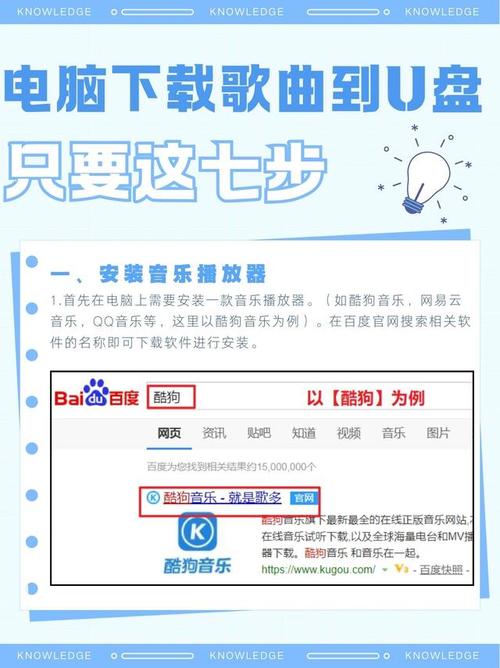
iTunes是苹果官方提供的媒体管理工具,它允许您将电脑上的歌曲同步到iPhone,这是最传统且可靠的方法之一,尤其适合那些希望保持设备与苹果生态系统一致的用户,确保您的电脑上安装了最新版本的iTunes,如果尚未安装,可以从苹果官网免费下载,使用USB数据线将iPhone连接到电脑,打开iTunes后,您可能会看到设备图标出现在左上角或顶部菜单栏中,点击该图标,进入设备管理界面。
在iTunes中,您需要将歌曲添加到资料库,点击“文件”菜单,选择“添加文件到资料库”或“添加文件夹到资料库”,然后浏览并选择电脑中存储的歌曲文件,支持常见格式如MP3、AAC和WAV,添加完成后,这些歌曲将出现在iTunes的“音乐”部分,返回设备管理界面,选择“音乐”选项卡,您可以选择同步整个音乐库或特定播放列表,勾选“同步音乐”选项,并根据需要选择全部或选定项目,点击“应用”或“同步”按钮开始传输,过程可能需要几分钟,具体取决于歌曲数量和文件大小,完成后,断开连接,在iPhone上打开“音乐”应用即可查看新增的歌曲。
使用iTunes的优点在于其稳定性和与iOS系统的深度集成,但缺点是同步过程可能会覆盖iPhone上现有的音乐,因此建议在操作前备份数据,确保iTunes和iOS系统均为最新版本,以避免兼容性问题。
使用第三方软件传输
如果您觉得iTunes操作繁琐,或者需要更多灵活功能,第三方软件是一个不错的选择,这些工具通常提供更直观的界面和额外的功能,如直接拖放传输或批量管理,常见的第三方软件包括iMazing、AnyTrans和WALTR,这些软件大多支持Windows和Mac系统,并且许多提供免费试用版本。
以iMazing为例,首先从官网下载并安装软件,启动后,使用USB数据线连接iPhone到电脑,iMazing会自动检测设备并显示主界面,在左侧菜单中,选择“音乐”选项,您可以看到iPhone上现有的音乐库,以及从电脑导入歌曲的选项,点击“导入”按钮,浏览电脑中的歌曲文件夹,选择所需文件后确认,软件会开始传输,进度条显示完成情况,传输完成后,您可以直接在iPhone上检查音乐应用,确认歌曲已添加。
另一个流行工具是AnyTrans,它支持多种文件类型传输,安装后连接设备,选择“音乐”模块,然后通过拖放方式将电脑歌曲添加到iPhone,这些第三方软件通常允许您管理播放列表、编辑元数据,甚至备份整个音乐库,优点是操作简便,无需依赖iTunes的同步机制,但需要注意选择可信软件以避免安全风险,建议从官方渠道下载,并定期更新以获取最新功能。
通过云服务下载
云服务提供了一种无线传输歌曲的方式,非常适合那些不喜欢使用数据线的用户,这种方法利用互联网将歌曲从电脑上传到云存储,然后在iPhone上下载,常见的云服务包括iCloud Drive、Google Drive、Dropbox和OneDrive,以下以Google Drive为例说明步骤。
在电脑上打开浏览器,访问Google Drive网站并登录您的账户,点击“新建”按钮,选择“文件上传”,然后从电脑中选择歌曲文件,上传完成后,这些文件将存储在Google Drive中,在iPhone上打开Google Drive应用(如果未安装,可从App Store下载),登录同一账户,找到上传的歌曲文件,点击文件,选择“下载”或“保存到文件”选项,歌曲将保存到iPhone的本地存储中,您可以通过“文件”应用或音乐播放器访问。
如果使用iCloud Drive,确保电脑和iPhone都使用同一Apple ID登录,在电脑上,通过iCloud网站或iCloud for Windows应用上传歌曲到iCloud Drive,在iPhone上,打开“文件”应用,导航到iCloud Drive,找到歌曲并下载,这种方法的优点是便捷且无需物理连接,但依赖网络速度,如果文件较大,上传和下载可能耗时较长,免费云存储空间有限,如果需要传输大量歌曲,可能需要升级存储计划。
注意事项
在从电脑下载歌曲到iPhone时,有几个关键点需要注意,以确保过程顺利,检查歌曲文件格式,iPhone支持MP3、AAC、ALAC和AIFF等格式,但如果您有FLAC或其他无损格式,可能需要先转换为兼容格式,或使用支持这些格式的第三方应用,确保电脑和iPhone连接稳定,如果使用USB数据线,尝试更换线缆或USB端口;如果使用无线方法,确保Wi-Fi信号强健。
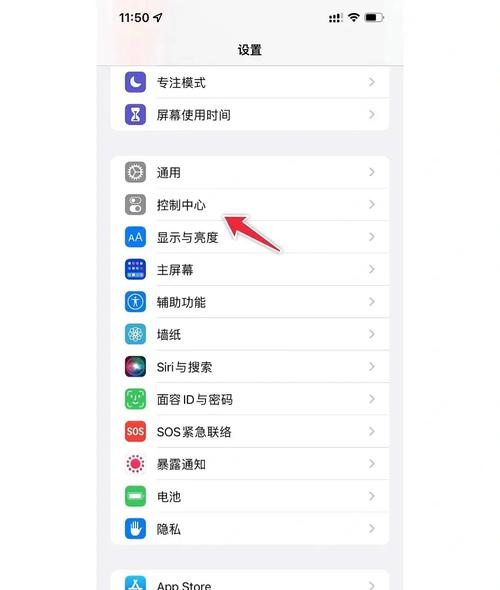
注意存储空间,在传输前,查看iPhone的可用存储,避免因空间不足导致失败,您可以在iPhone的“设置”>“通用”>“iPhone存储”中检查,定期备份数据,尤其是在使用同步工具时,以防意外丢失文件,如果您遇到权限问题,例如iTunes无法识别设备,尝试信任电脑:在iPhone上弹出“信任此电脑”提示时,选择“信任”。
选择适合您需求的方法,并遵循步骤操作,就能轻松将电脑歌曲下载到iPhone,无论您偏好官方工具还是第三方解决方案,这些方法都能帮助您扩展音乐库,提升移动娱乐体验。
常见问题解答(FAQs)
为什么我的iPhone无法通过iTunes同步歌曲?
答:这可能是由多种原因造成的,检查USB连接是否稳定,尝试更换数据线或USB端口,确保iTunes和iOS系统均为最新版本,过旧版本可能导致兼容性问题,验证歌曲文件格式是否支持,如MP3或AAC;如果不支持,需先转换格式,在iPhone上确认已信任连接的电脑:前往“设置”>“通用”>“还原”>“还原位置与隐私”,然后重新连接并选择“信任”,如果问题持续,重启设备或重新安装iTunes可能有效。
有没有免费的方法从电脑下载歌曲到iPhone,而不使用iTunes?
答:是的,有几种免费替代方案,使用云服务如Google Drive或Dropbox:在电脑上传歌曲文件,然后在iPhone上通过相应应用下载,您可以通过电子邮件将歌曲作为附件发送到自己,在iPhone上打开邮件并下载附件,但请注意,这些方法可能有文件大小限制(如电子邮件通常限制25MB),且依赖网络速度,另一种选择是使用免费第三方应用如VLC播放器,它支持直接传输文件 via Wi-Fi:在电脑和iPhone上安装VLC,通过网络共享功能传输歌曲,这些方法虽免费,但功能可能有限,建议根据文件大小和需求选择。








评论列表 (0)