
苹果手机的通讯录是日常生活中不可或缺的一部分,它存储了亲友、同事和业务伙伴的联系方式,设备丢失、损坏或系统故障都可能导致数据丢失,因此定期备份通讯录至关重要,本文将详细介绍几种高效、可靠的存储方法,帮助您确保通讯录的安全,无论您是新手还是资深用户,这些步骤都能轻松上手,并提供额外的提示以优化您的备份策略。
使用iCloud备份通讯录
iCloud是苹果官方的云存储服务,可以自动同步和备份通讯录,确保数据在多个设备间无缝共享,这种方法简单易用,且无需额外硬件。
步骤详解:
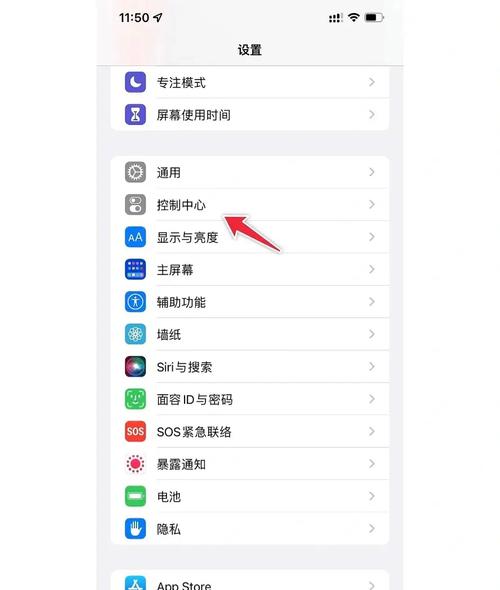
- 开启iCloud备份:确保您的苹果手机连接到Wi-Fi网络,打开“设置”应用,点击顶部的Apple ID名称,然后选择“iCloud”,在iCloud菜单中,找到“通讯录”选项,并确保开关处于开启状态,如果之前关闭了,系统会提示您是否合并本地数据到iCloud。
- 检查存储空间:iCloud提供5GB免费存储空间,通讯录通常只占用几MB,但如果空间不足,可能需要升级计划或删除不必要的文件,您可以在“设置” > “Apple ID” > “iCloud”中查看剩余空间。
- 自动同步:一旦开启,通讯录会自动上传到iCloud,当您在其他设备(如iPad或Mac)登录同一Apple ID时,联系人会实时同步,为确保备份成功,可以定期在iCloud.com网页上登录并验证联系人列表。
优点与注意事项:
- 优点:自动化备份,无需手动干预;支持跨设备访问;安全性高,使用端到端加密。
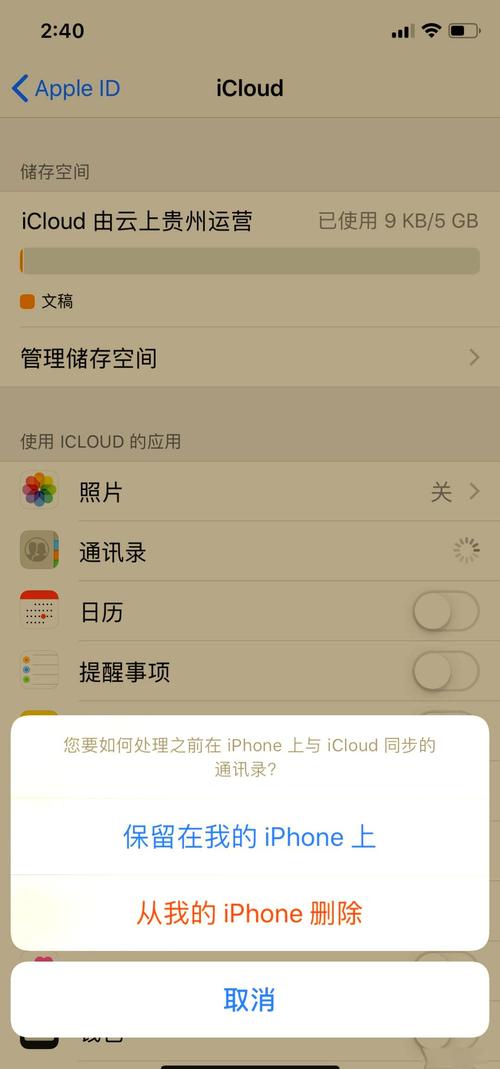
- 注意事项:依赖网络连接;如果iCloud账户被盗,可能导致数据泄露,建议启用双重认证,如果关闭iCloud通讯录,系统会询问是否保留本地副本,选择“保留在我的iPhone上”以避免意外删除。
通过iCloud备份,您可以轻松恢复数据,例如在更换新手机时,只需登录Apple ID即可自动下载通讯录。
使用电脑备份通讯录(通过iTunes或Finder)
如果您偏好本地存储或网络不稳定,使用电脑备份是一个可靠的选择,苹果提供了iTunes(适用于Windows和旧版Mac)或Finder(适用于macOS Catalina及更高版本)来管理设备数据。
步骤详解:
- 连接设备并打开软件:使用USB线将iPhone连接到电脑,如果是Windows或旧版Mac,打开iTunes;如果是新版Mac,打开Finder并在边栏中选择您的设备。
- 选择备份选项:在设备摘要页面,找到“备份”部分,您可以选择“本电脑”备份,这将把通讯录和其他数据保存到电脑硬盘,建议勾选“加密本地备份”以保护敏感信息(如健康数据),并设置密码。
- 执行备份:点击“立即备份”按钮,过程可能需要几分钟,具体取决于数据量,备份完成后,您可以在电脑上查看备份文件位置(在Windows上,路径通常为
Users\用户名\AppData\Roaming\Apple Computer\MobileSync\Backup)。
优点与注意事项:
- 优点:不依赖网络;备份文件可存储在外部硬盘,增加安全性;允许选择性恢复。
- 注意事项:备份文件可能占用大量电脑空间;定期更新备份以避免数据过时,如果使用加密备份,务必记住密码,否则无法恢复,这种方法不会自动同步,需手动操作。
这种方法特别适合需要离线存储或频繁旅行用户,您还可以将备份文件复制到云盘(如Google Drive)作为额外保护。
导出通讯录到其他服务或应用
除了苹果原生工具,您还可以将通讯录导出到第三方服务,如Google联系人或微软Outlook,实现跨平台备份,这增加了灵活性,尤其当您使用多种设备时。
步骤详解:
- 导出到Google联系人:在iPhone上添加Google账户,前往“设置” > “通讯录” > “账户”,点击“添加账户”,选择Google并登录,开启通讯录同步,联系人会自动上传到Google账户,您还可以通过电脑访问contacts.google.com管理联系人。
- 使用CSV文件导出:如果您需要手动备份,可以在iPhone上使用第三方应用(如“联系人备份”应用)导出通讯录为CSV或vCard文件,打开应用,选择导出选项,将文件保存到云存储(如Dropbox)或电子邮件给自己。
- 同步到其他云服务:许多应用如Outlook或iCloud替代品(如Sync.ME)也提供通讯录备份功能,只需在App Store下载相关应用,按照提示授权访问通讯录,并设置自动同步。
优点与注意事项:
- 优点:跨平台兼容性;免费选项多;允许自定义备份频率。
- 注意事项:第三方服务可能涉及隐私风险,请选择信誉良好的应用;导出文件可能格式不兼容,建议测试恢复过程,定期检查同步状态,确保数据一致性。
这种方法适合希望分散风险的用户,将通讯录存储在多个云服务中,以防某一服务失效。
存储苹果手机通讯录是保护重要数据的基本步骤,通过iCloud备份,您可以享受自动化的便利;使用电脑备份提供本地控制;而导出到其他服务则增强了灵活性和冗余,无论选择哪种方法,都建议定期检查备份状态,并结合多种方式以最大化安全性,数据丢失往往发生在不经意间,提前行动能让您高枕无忧。
相关问答FAQs
问题1:如何从iCloud恢复通讯录到新手机?
解答:在新手机上,登录您的Apple ID(前往“设置” > “Apple ID” > “iCloud”),确保“通讯录”开关已开启,系统会自动从iCloud下载联系人,如果未立即显示,可以重启手机或检查网络连接,如果问题持续,访问iCloud.com验证联系人是否已备份。
问题2:通讯录备份会占用多少iCloud存储空间?
解答:通讯录数据通常很小,每个联系人平均占用几KB,因此整个通讯录备份可能只需1-5MB空间,具体取决于联系人数量,iCloud免费提供5GB空间,通讯录备份几乎不会影响其他数据(如照片或文档),如果空间不足,可以管理iCloud存储,删除旧备份或不必要文件。








评论列表 (0)