
在数字时代,照片已成为我们记录生活的重要方式,许多用户习惯将照片存储在电脑中,但有时需要将这些照片导入iPhone,以便随时查看、分享或备份,无论是旅行归来、工作需求还是个人收藏,掌握如何将电脑里的照片传输到iPhone是一项实用技能,本文将详细介绍几种常见方法,包括使用iCloud照片库、iTunes或Finder、AirDrop以及第三方应用,每种方法都有其优缺点,您可以根据设备类型、网络条件和个人偏好选择最适合的方式,我们将以步骤形式展开,确保内容清晰易懂,同时提供实用提示,帮助您高效完成照片导入。

使用iCloud照片库
iCloud照片库是苹果生态系统中的核心功能,它通过云存储自动同步照片 across 所有设备,这种方法适合希望实现无缝备份和访问的用户,但需要稳定的网络连接和足够的iCloud存储空间(免费5GB起,可升级)。
步骤:
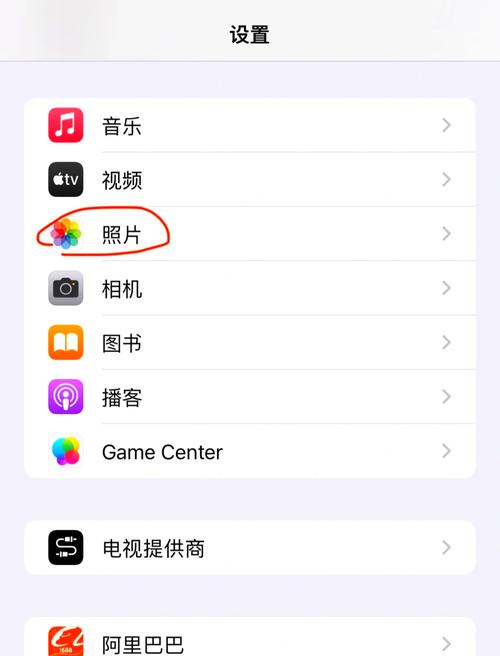
- 在iPhone上设置iCloud照片:打开“设置”应用,点击顶部您的Apple ID,进入“iCloud” > “照片”,然后开启“iCloud照片”选项,这将自动上传iPhone上的新照片并下载iCloud中的现有照片。
- 在电脑上配置iCloud:
- 如果使用Mac:前往“系统偏好设置” > “Apple ID” > “iCloud”,勾选“照片”选项,然后打开“照片”应用,确保iCloud同步已启用,您可以直接将电脑中的照片拖拽到“照片”应用,它们会自动上传到iCloud。
- 如果使用Windows:下载并安装“iCloud for Windows”软件,登录您的Apple ID后,在选项中选择“照片”,并勾选“iCloud照片库”,您可以选择同步特定文件夹,照片将自动上传。
- 等待同步完成:上传过程可能因照片数量和网络速度而异,完成后,打开iPhone的“照片”应用,您会看到所有已同步的照片。
优点:自动化高,支持多设备同步;缺点:依赖网络,如果iCloud空间不足,可能需要付费升级,提示:定期检查存储情况,删除不必要的文件以释放空间。
使用iTunes或Finder
对于偏好有线连接或大量传输的用户,iTunes(Windows)或Finder(Mac)是可靠选择,这种方法通过USB线直接连接设备,传输稳定,但需注意可能覆盖现有照片,建议提前备份iPhone。
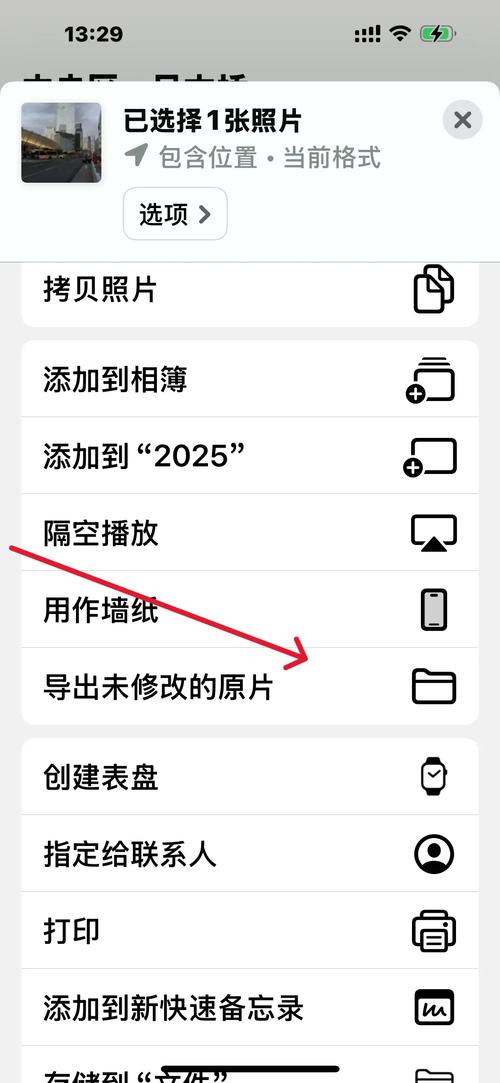
步骤:
- 连接设备:使用原装USB线将iPhone连接到电脑,如果是首次连接,iPhone可能会提示“信任此电脑”,点击“信任”并输入密码。
- 打开同步工具:
- 在Windows上:启动iTunes(如果未安装,可从苹果官网下载),点击左上角的设备图标,然后选择“照片”选项卡。
- 在Mac上:打开Finder,在边栏中选择您的iPhone,然后点击“照片”选项卡。
- 配置照片同步:勾选“同步照片”选项,然后选择要同步的源(如电脑上的文件夹或相册),您可以选择“所有文件夹”或“所选文件夹”,并指定路径。
- 开始同步:点击“应用”或“同步”按钮,等待传输完成,过程中不要断开连接,以免数据损坏。
优点:传输速度快,适合大批量照片;缺点:需要有线连接,同步可能删除iPhone上未备份的照片,提示:在同步前,使用iCloud或电脑备份iPhone照片,以防意外丢失。
使用AirDrop
AirDrop是苹果设备间的无线传输功能,适用于Mac和iPhone用户,它基于蓝牙和Wi-Fi,传输迅速且无需安装额外软件,但仅限苹果生态系统内使用。
步骤:
- 启用AirDrop:在Mac上,打开Finder,选择“AirDrop”,或使用快捷键“Command + Shift + R”打开AirDrop窗口,确保Wi-Fi和蓝牙已开启,在iPhone上,从屏幕底部向上滑动(或右上角向下滑动,取决于型号)打开控制中心,长按网络设置区域,点击“AirDrop”,选择“所有人”或“仅限联系人”。
- 选择并发送照片:在Mac上,打开“照片”应用或Finder中的文件夹,选中要传输的照片(可多选),右键点击并选择“共享” > “AirDrop”,然后从列表中选择您的iPhone。
- 接受传输:iPhone会收到提示,点击“接受”即可,照片将保存到“照片”应用的“最近项目”相册。
优点:无线便捷,传输质量高;缺点:仅支持苹果设备,传输大量照片时可能较慢,提示:确保设备距离较近(通常在10米内),并关闭其他大文件传输以优化速度。
使用第三方应用
如果您的设备跨平台或偏好云服务,第三方应用如Google Photos、Dropbox或OneDrive是不错的选择,这些应用通常提供免费基础服务,支持自动同步,但需注意隐私和网络依赖。
步骤:
- 在电脑上设置:访问应用官网(如 photos.google.com),登录或注册账户,然后上传照片,您可以直接拖拽文件到网页或使用桌面客户端,在Google Photos中,开启“备份与同步”功能,选择电脑上的照片文件夹。
- 在iPhone上安装并登录:从App Store下载相应应用(如Google Photos),使用同一账户登录,应用会自动同步照片,或您可以在设置中启用“备份”选项。
- 管理照片:同步后,照片可在应用中查看,部分应用允许下载原件到iPhone相册,但可能占用额外存储。
优点:跨平台兼容,常带免费存储;缺点:可能压缩照片质量,依赖互联网速度,提示:检查应用的隐私政策,并定期清理重复照片以节省空间。
将电脑里的照片导入iPhone有多种途径,从云同步到有线传输,每种方法都各有千秋,iCloud照片库适合追求自动化的苹果用户,iTunes或Finder提供稳定的大批量传输,AirDrop则以无线快捷取胜,而第三方应用则打破设备限制,建议根据您的实际需求选择:如果注重便捷性,可优先使用iCloud或AirDrop;如果需要处理大量照片,则考虑iTunes或第三方服务,无论哪种方式,记得定期备份和管理照片,以保持iPhone存储整洁,通过以上方法,您可以轻松地将珍贵回忆从电脑转移到手机,随时随地享受浏览乐趣。
相关问答FAQs
问题1:如果我的电脑不是Mac,如何使用AirDrop导入照片?
解答:AirDrop是苹果专有功能,仅适用于Mac和iOS设备,如果您的电脑是Windows系统,无法直接使用AirDrop,但您可以选择其他方法,例如通过iTunes同步照片,或使用第三方应用如Google Photos,在电脑上安装Google Photos并上传照片,然后在iPhone上登录同一账户,照片会自动同步,您还可以通过电子邮件将照片作为附件发送到自己的账户,然后在iPhone上保存附件到相册,但这适用于少量照片。
问题2:导入照片时,如何确保照片质量不损失?
解答:大多数官方方法如iCloud、iTunes和AirDrop会保留原始照片质量,但使用第三方应用时需注意设置,在Google Photos中,默认选项可能压缩照片以节省空间,您可以在设置中选择“原始质量”上传(可能需付费),在通过iTunes同步时,确保未启用“优化iPhone存储”选项,以免系统自动压缩,建议在导入前检查文件大小和格式,优先使用无损传输方式,并定期备份原件到电脑或外部硬盘。







评论列表 (0)