
在现代数字生活中,iPad已成为娱乐、工作和创作的得力工具,许多人希望将电脑中的视频导入iPad,以便随时随地观看、编辑或分享,无论是家庭影片、教学资料还是个人收藏,掌握高效的导入方法能大大提升使用体验,本文将介绍几种常用方式,包括通过iTunes或Finder同步、使用iCloud Drive、借助文件应用共享以及利用AirDrop传输,每种方法都有其优缺点,您可以根据设备兼容性、网络条件和个人偏好选择最适合的方案,下面,我们将逐一详细说明操作步骤和注意事项。

通过iTunes或Finder同步
如果您使用的是Windows电脑或较旧版本的Mac,iTunes是传统的视频同步工具;而对于Mac用户(macOS Catalina及以上),则可通过Finder完成类似操作,这种方法适合批量传输大型视频文件,并能直接整合到iPad的“视频”应用中。
步骤:
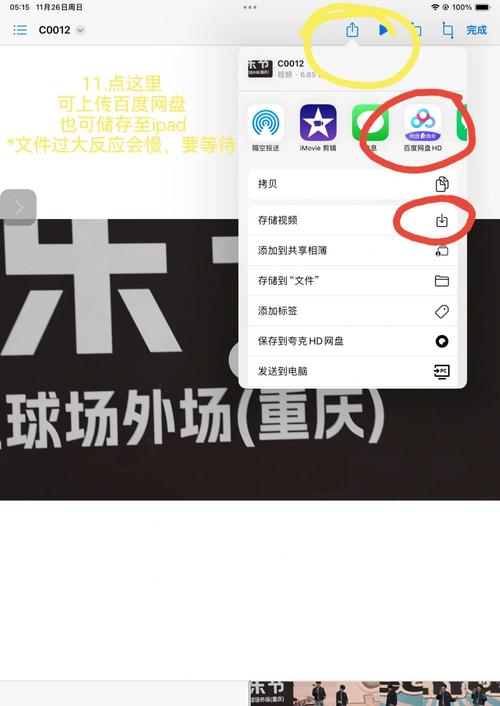
- 使用USB数据线将iPad连接到电脑,并确保电脑上已安装最新版本的iTunes(Windows)或系统为最新(Mac)。
- 打开iTunes或Finder,在界面中选择您的iPad设备。
- 点击“电影”或“视频”选项卡,然后勾选“同步电影”选项,您可以选择添加特定文件夹或手动拖拽视频文件到列表中。
- 确认选择后,点击“应用”或“同步”按钮开始传输,过程可能需要几分钟,具体取决于文件大小和连接速度。
注意事项:同步可能会覆盖iPad上现有内容,建议提前备份,视频格式需为iPad兼容的格式,如MP4、MOV或M4V,否则可能无法播放,如果遇到问题,尝试更新iTunes或检查USB连接是否稳定。
使用iCloud Drive
iCloud Drive提供了一种无线同步方案,无需数据线即可在电脑和iPad间传输视频,这种方法适合经常使用iCloud服务的用户,能实现跨设备无缝访问。
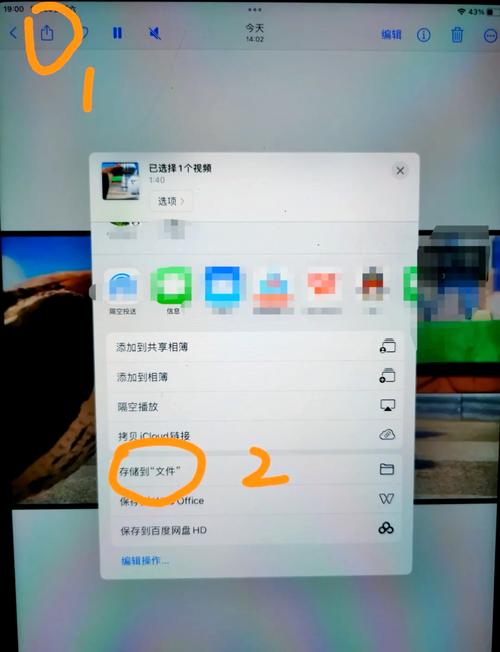
步骤:
- 在电脑上,访问iCloud网站(www.icloud.com)或使用iCloud for Windows应用,登录您的Apple ID账户。
- 上传视频文件到iCloud Drive:可以直接拖拽文件到网页界面或指定文件夹中。
- 在iPad上,打开“文件”应用,导航到iCloud Drive部分,找到您上传的视频文件。
- 点击文件即可预览或保存到iPad本地,如果需要,您还可以将视频导入其他应用,如“照片”或编辑软件。
注意事项:iCloud免费存储空间有限(通常5GB),如果视频较大,可能需要购买额外空间,确保电脑和iPad都连接到稳定的Wi-Fi网络,以避免上传或下载中断,这种方法虽然方便,但传输速度受网络影响,可能不适合超大文件。
使用文件应用和电脑共享
对于喜欢灵活控制的用户,可以通过iPad的“文件”应用与电脑共享文件夹,实现无线传输,这通常需要借助第三方应用或内置共享功能,例如通过Wi-Fi直接访问电脑上的共享目录。
步骤:
- 在电脑上设置共享文件夹:在Windows中右键点击文件夹选择“属性”>“共享”,或在Mac中打开“系统偏好设置”>“共享”启用文件共享。
- 在iPad上安装支持文件访问的应用,如“文件”应用本身或第三方工具(如Documents by Readdle)。
- 在iPad的“文件”应用中,点击“浏览”>“连接服务器”,输入电脑的IP地址或网络路径(如smb://192.168.1.100),然后按照提示输入电脑的用户名和密码。
- 连接成功后,浏览共享文件夹,找到视频文件并复制到iPad本地存储。
注意事项:这种方法需要电脑和iPad在同一Wi-Fi网络下,且安全性较高,但设置可能稍复杂,如果连接失败,检查防火墙设置或网络权限,视频格式兼容性仍需注意,建议提前测试播放。
使用AirDrop快速传输
如果您的电脑是Mac,且iPad支持AirDrop,这是一种极速无线传输方式,适合单个视频文件或紧急情况,AirDrop利用蓝牙和Wi-Fi直连,无需互联网即可完成。
步骤:
- 在Mac上,确保蓝牙和Wi-Fi已开启,并打开AirDrop设置(可通过Finder或菜单栏访问)。
- 找到要传输的视频文件,右键点击并选择“共享”>“AirDrop”,然后在列表中选择您的iPad设备。
- 在iPad上,会弹出接收提示,点击“接受”即可开始传输,文件通常保存在“照片”应用或“文件”应用中,取决于视频类型。
注意事项:AirDrop要求设备距离较近(通常在10米内),且仅适用于Mac和iOS/iPadOS设备间传输,如果传输失败,检查设备是否解锁并可见,AirDrop不适合批量大文件,因为可能受信号干扰。
将视频从电脑导入iPad有多种途径,您可以根据设备类型、文件大小和网络条件选择合适的方法,对于有线连接,iTunes或Finder同步可靠且高效;无线方案中,iCloud Drive适合日常同步,文件共享提供更多控制,而AirDrop则胜在速度,无论哪种方式,都建议提前检查视频格式和存储空间,以确保流畅体验,随着技术发展,这些方法不断优化,让数字生活更加便捷。
相关问答FAQs
问:为什么我的视频在iPad上无法播放,可能是什么原因?
答:这通常是由于视频格式不兼容导致的,iPad支持常见格式如MP4、MOV和M4V,但如果视频是AVI、MKV或其他特殊编码,可能无法直接播放,解决方法包括使用转换工具(如HandBrake)将视频转换为兼容格式,或安装第三方播放器应用(如VLC Media Player)来扩展支持范围,检查文件是否损坏或存储空间不足也可能解决问题。
问:有没有完全无线的方法导入视频,且不需要iCloud或互联网?
答:是的,您可以使用本地Wi-Fi传输方式,例如通过文件共享应用(如FeFile或类似工具)在电脑和iPad间建立直接连接,许多第三方应用支持创建本地服务器:在电脑上运行一个简单服务器,然后在iPad的浏览器中输入IP地址即可上传下载文件,这种方法不依赖互联网或云服务,只需设备在同一网络下,非常适合大文件或隐私需求高的场景。








评论列表 (0)