
在数字化时代,Windows 10电脑已成为我们日常生活和工作中不可或缺的工具,存储着大量重要数据,从工作文档到个人照片,一旦系统崩溃、病毒入侵或硬件故障导致数据丢失,后果可能非常严重,定期备份系统是每个用户都应掌握的基本技能,备份不仅能保护数据安全,还能在系统出现问题时快速恢复,节省时间和精力,本文将详细介绍Windows 10系统备份的方法、步骤和最佳实践,帮助您轻松实现数据保护,文章结构清晰,分为多个小标题,便于阅读和理解。

为什么备份Windows 10系统至关重要?
备份系统不仅仅是预防数据丢失的手段,更是应对突发情况的保险措施,想象一下,如果您的电脑因病毒攻击或意外删除而无法启动,所有文件可能荡然无存,备份可以防止这类灾难,确保重要数据如文档、照片和设置得以保存,系统备份还能在升级硬件或安装新软件时提供回滚选项,避免兼容性问题,根据统计,超过30%的数据丢失源于硬件故障或人为错误,定期备份能大幅降低风险,备份是数字生活中一项简单却高效的安全网,值得每个用户重视。
使用Windows 10内置工具进行备份
Windows 10提供了多种内置备份工具,无需安装额外软件即可完成系统备份,其中最常用的是“文件历史记录”和“系统映像备份”,文件历史记录专注于备份个人文件,如文档、图片和视频,它可以自动定期保存文件版本,方便恢复误删或修改的内容,系统映像备份则更全面,它会创建一个完整的系统镜像,包括操作系统、设置、应用程序和所有文件,适合在系统崩溃时快速还原,这两种工具都可通过“设置”菜单中的“更新与安全”选项访问,操作简单,适合初学者,但需要注意的是,系统映像备份需要较大的存储空间,通常建议使用外部硬盘或网络驱动器作为备份目标。

第三方备份软件选项
除了Windows内置工具,还有许多第三方备份软件可供选择,它们通常提供更多高级功能和灵活性,Acronis True Image是一款流行的备份工具,支持增量备份和云存储,可以节省空间并实现远程访问,EaseUS Todo Backup则以其用户友好的界面和快速恢复功能著称,适合家庭用户和小型企业,这些软件通常提供免费和付费版本,用户可以根据需求选择,第三方工具的优点是自动化程度高,支持定时备份和加密保护,但需要下载安装,并可能占用系统资源,在选择时,建议先试用免费版,确保兼容性和易用性。
详细备份步骤指南
以下以Windows 10内置的“系统映像备份”为例,提供一步步的备份指南,确保您有一个外部硬盘或网络位置用于存储备份文件,容量至少与系统分区相当。
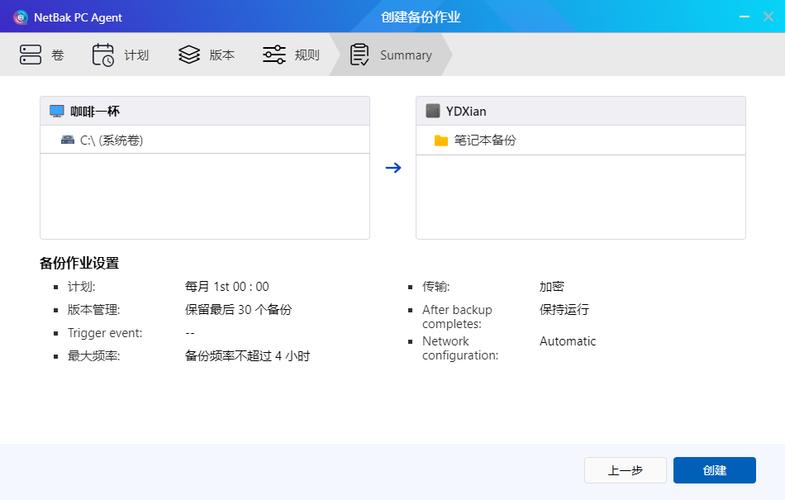
- 打开“设置”菜单,选择“更新与安全”,然后点击“备份”选项。
- 在备份页面中,找到并点击“转到备份和还原(Windows 7)”,这可以访问传统备份工具。
- 在打开的窗口中,选择“创建系统映像”选项,系统会提示您选择备份目标,如外部硬盘、DVD或网络位置。
- 选择目标后,系统会显示备份内容摘要,包括估计大小,确认无误后,点击“开始备份”按钮。
- 备份过程可能需要几十分钟到数小时,具体取决于数据量和硬件速度,完成后,系统会提示您创建系统修复光盘或USB驱动器,建议一并制作,以便在系统无法启动时使用恢复。 整个过程中,请确保电脑连接稳定电源,避免中断,备份完成后,定期检查备份文件是否完整。
备份的最佳实践和注意事项
为了确保备份的有效性,建议遵循以下最佳实践,定期备份是关键,可以设置为每周或每月自动执行,避免遗忘,选择可靠的存储介质,如外部硬盘或云服务,并确保存储位置安全,防止物理损坏或盗窃,测试恢复过程非常重要:定期尝试从备份中恢复少量文件,确保备份文件没有损坏,注意备份版本管理,避免覆盖重要数据,结合多种备份方式,例如使用文件历史记录保护个人文件,同时用系统映像备份整体系统,实现多层次保护,备份不是一劳永逸的任务,而是需要持续维护的习惯。
相关问答FAQs
问题1:备份Windows 10系统需要多少存储空间?
答案:备份所需存储空间取决于您的系统大小,通常与系统分区(通常是C盘)的已用空间相当,如果C盘使用了100GB,备份文件可能略大一些,建议准备至少120-150GB的外部存储,使用增量备份工具可以节省空间,但首次备份仍需充足容量。
问题2:备份后如何恢复Windows 10系统?
答案:恢复系统时,首先需要确保有系统修复介质(如USB驱动器或光盘),启动电脑并从修复介质引导,选择“疑难解答”>“高级选项”>“系统映像恢复”,然后按照提示选择备份文件位置,系统会自动还原到备份时的状态,包括所有文件和设置,整个过程可能需要一段时间,请耐心等待并确保电源稳定。








评论列表 (0)