
在当今数字化时代,无线网络(WiFi)已成为我们日常生活和工作中不可或缺的一部分,无论是远程办公、在线学习,还是娱乐休闲,稳定的WiFi连接都能带来极大的便利,对于许多用户来说,如何让笔记本电脑顺利连接到WiFi可能是一个挑战,尤其是面对不同操作系统或设备设置时,本文将详细介绍如何让笔记本电脑连接WiFi,涵盖准备工作、具体步骤以及常见问题的解决方法,帮助您轻松上手,享受无缝的网络体验,文章结构清晰,信息实用,旨在让您快速掌握关键技巧。

准备工作
在开始连接WiFi之前,确保您的笔记本电脑具备必要的硬件和软件条件,这可以避免许多常见问题,检查笔记本电脑是否内置了WiFi适配器,大多数现代笔记本电脑都配备了无线网卡,但一些旧型号或特定设备可能需要外接USB WiFi适配器,您可以通过查看设备规格或系统信息来确认,确保WiFi功能已开启,许多笔记本电脑有一个物理开关或组合功能键(在Windows设备上,常用Fn + F2或F12键控制WiFi开关;在MacBook上,则通过菜单栏图标操作),如果WiFi被意外关闭,连接将无法进行,更新无线网卡驱动程序也很重要,过时的驱动程序可能导致连接不稳定或无法识别网络,您可以通过设备管理器(在Windows中,右键点击“开始”菜单选择“设备管理器”,然后展开“网络适配器”查看)或系统报告(在macOS中,点击苹果菜单 > “关于本机” > “系统报告” > “网络”)来检查和更新驱动程序,确保您知道要连接的WiFi网络名称(SSID)和密码(如果有),这些信息通常可以在路由器上找到或由网络管理员提供。
连接步骤
连接WiFi的步骤因操作系统而异,但基本流程相似,以下将针对常见的Windows、macOS和Linux系统提供详细指南,帮助您一步步完成设置,无论使用哪种设备,请确保笔记本电脑处于路由器覆盖范围内,并遵循安全最佳实践,例如使用强密码保护网络。

对于Windows用户:
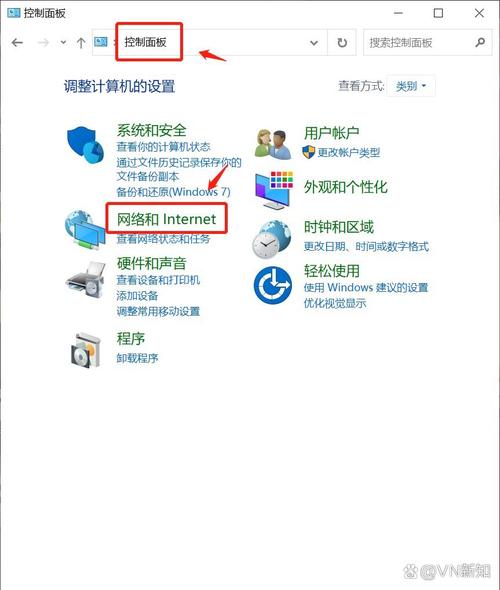
- 点击任务栏右下角的网络图标(通常显示为WiFi信号或地球符号),如果图标未显示,您可以通过“设置” > “网络和Internet” > “WiFi”访问。
- 如果WiFi未开启,请点击“开启WiFi”按钮或滑动开关,系统会自动扫描可用网络。
- 在可用网络列表中,选择您要连接的WiFi网络(SSID),如果网络是隐藏的,您可以手动添加通过“管理已知网络”选项。
- 如果网络受密码保护,系统会提示输入网络安全密钥,确保准确输入密码(注意大小写和特殊字符),然后点击“连接”。
- 等待系统验证并建立连接,成功后,网络图标会显示信号强度,并可能出现“已连接”提示,您可以通过打开浏览器测试网络是否正常工作。
对于macOS用户:
- 点击屏幕右上角的WiFi图标(一个扇形符号),如果未显示,请进入“系统偏好设置” > “网络” > “WiFi”启用。
- 如果WiFi未开启,请选择“开启WiFi”,系统将自动列出可用网络。
- 从下拉菜单中选择目标WiFi网络,如果需要,输入密码并点击“加入”。
- 连接建立后,WiFi图标会显示信号条数,您可以在“网络”偏好设置中查看详情,如果连接失败,尝试重新启动WiFi或检查网络设置。
对于Linux用户(以Ubuntu为例):
- 点击屏幕右上角的网络图标或进入“设置” > “WiFi”。
- 开启WiFi开关,系统会扫描并显示可用网络。
- 选择所需网络,输入密码(如果有),然后点击“连接”。
- 您可以使用命令行工具如
nmcli(nmcli dev wifi connect SSID password 密码)进行快速连接,连接成功后,通过ping命令测试连通性。
在整个过程中,如果遇到问题,不要急于放弃——尝试重新扫描网络或重启设备,首次连接公共WiFi时,可能需同意条款或登录页面,请确保在安全环境下操作。
常见问题及解决方法
尽管连接WiFi通常很简单,但用户可能会遇到一些常见问题,以下是典型场景的解决方法,帮助您快速排除故障,保持连接稳定。
无法检测到WiFi网络:检查笔记本电脑的WiFi开关是否开启,并确保路由器正常工作(指示灯闪烁),如果其他设备能连接,问题可能出在您的设备上——尝试重启笔记本电脑和路由器,距离路由器过远或有物理障碍(如墙壁)可能导致信号弱,尽量靠近路由器或移除干扰源。
连接失败或提示密码错误:确认输入的密码正确无误,注意区分大小写和特殊字符,如果忘记密码,可以查看路由器背面标签或通过管理员账户重置,对于公共网络,可能需要额外认证步骤,如打开浏览器完成登录。
信号弱或不稳定:这通常由环境因素引起,尝试将笔记本电脑移至路由器附近,减少同时连接的设备数量,或更改路由器信道以避免干扰(可通过路由器设置调整),如果问题持续,考虑升级路由器或使用WiFi扩展器。
驱动程序或系统问题:如果连接频繁断开,可能是驱动程序过时或冲突,在Windows中,使用设备管理器更新驱动程序;在macOS中,通过软件更新检查修复,对于更复杂的问题,重置网络设置(在Windows中运行网络疑难解答,或在macOS中删除网络偏好后重新添加)可能有效。
通过以上步骤,您应该能够应对大多数连接场景,如果问题仍未解决,建议查阅设备制造商的支持文档或咨询专业人士,保持耐心和系统更新,是确保顺畅WiFi体验的关键。
相关问答FAQs
问题1:为什么我的笔记本电脑无法连接到WiFi,即使密码正确?
答案:这可能由多种原因引起,例如WiFi适配器驱动程序过时、路由器设置限制或系统临时故障,尝试重启笔记本电脑和路由器;检查设备管理器中的网络适配器状态,更新或重新安装驱动程序;确保路由器未启用MAC地址过滤或其他安全设置阻挡了您的设备,如果问题持续,可能需联系网络服务提供商。
问题2:如何提高笔记本电脑的WiFi连接速度?
答案:优化WiFi速度可以从多个方面入手:将笔记本电脑靠近路由器以减少信号衰减;减少同时使用网络的设备数量;更改路由器信道以避免拥挤(使用2.4GHz和5GHz频段中的较少使用信道);并确保笔记本电脑和路由器固件为最新版本,关闭后台不必要的应用程序也能释放带宽,提升体验,如果速度仍不理想,考虑升级到更高速的网络计划或使用有线连接作为补充。








评论列表 (0)