
在计算机维护或安装新操作系统的过程中,设置U盘启动是一个常见且实用的步骤,对于华硕台式电脑用户来说,这一过程相对简单,但需要遵循正确的操作顺序,以确保从U盘顺利引导系统,无论是用于安装Windows、Linux,还是进行系统修复,掌握U盘启动设置都能大大提高效率,本文将逐步介绍如何在华硕台式电脑上完成这一设置,涵盖从准备工作到常见问题的解决方法,帮助您轻松应对各种场景,文章结构清晰,信息全面,便于您快速上手。
准备工作
在开始设置U盘启动前,请确保您已做好充分的准备,您需要一个可启动的U盘,这通常意味着U盘中已写入操作系统镜像文件,例如使用工具如Rufus、Windows Media Creation Tool或UNetbootin制作,制作时,请选择正确的文件系统和启动模式(如UEFI或Legacy),以匹配您的电脑配置,备份电脑中的重要数据,避免在操作过程中意外丢失,确保U盘容量足够(一般8GB以上),并插入电脑的USB端口,建议使用USB 2.0或3.0端口,并避免在设置过程中拔出U盘,以防识别失败。
进入BIOS/UEFI设置
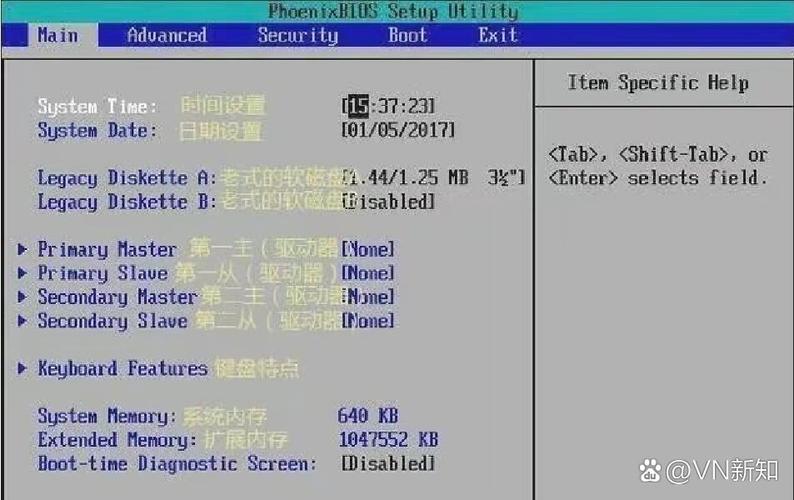
要修改启动顺序,首先需要进入华硕台式电脑的BIOS或UEFI界面,开机后,当屏幕出现华硕Logo时,迅速按下特定键,常见按键包括Delete键、F2键或Esc键,具体取决于电脑型号,如果您不确定,可以尝试多次按下这些键,直到进入设置界面,在较新的华硕电脑上,通常使用UEFI界面,它提供图形化操作,更易于导航,如果第一次尝试失败,可以重启电脑再试,进入后,您会看到多个选项卡,如Main、Advanced、Boot和Security,使用键盘方向键进行选择。
修改启动顺序
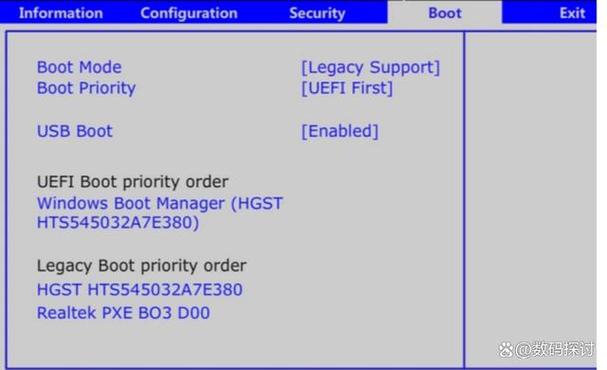
进入BIOS/UEFI后,导航到“Boot”选项卡,这里会显示当前启动设备列表,包括硬盘、光驱和USB设备,使用方向键选择“Boot Option Priorities”或类似选项,然后找到U盘设备(可能显示为“USB”或具体U盘名称),将U盘移动到启动顺序的第一位:通常使用+/-键、F5/F6键或Enter键进行调整,如果您使用的是UEFI模式,可能还需要在“Boot”菜单下启用“Fast Boot”或“Secure Boot”选项,但建议暂时禁用这些功能,以避免冲突,完成后,确认U盘已列为第一启动设备,这能确保电脑优先从U盘引导。
保存并退出
修改启动顺序后,必须保存设置才能生效,导航到“Exit”选项卡,选择“Save Changes and Exit”或类似选项(有时是F10键),系统会提示您确认保存,选择“Yes”或按Enter键,电脑将自动重启,如果设置正确,重启后屏幕会显示U盘中的启动界面,例如操作系统安装菜单,如果电脑仍从硬盘启动,请检查U盘是否插入牢固,或重新进入BIOS确认启动顺序,成功从U盘启动后,您可以进行后续操作,如安装系统或运行工具,完成后,记得将启动顺序恢复原样,以避免日常使用中的不便。
常见问题及解决方法
在实际操作中,可能会遇到一些问题,U盘不被识别:这通常是因为U盘未正确制作成启动盘,或USB端口故障,解决方法是重新制作启动U盘,并尝试插入其他USB端口,另一个常见问题是设置后电脑无法启动:可能是启动顺序未保存,或U盘与电脑不兼容,您可以重新进入BIOS,选择“Load Default Settings”恢复默认,然后重新设置,如果问题持续,检查U盘是否支持当前电脑的启动模式(UEFI或Legacy),确保电脑硬件正常,例如内存或硬盘无故障,这些因素也可能影响启动过程。
相关问答FAQs
Q1: 如果U盘在启动列表中不显示,该怎么办?
A1: 检查U盘是否已正确制作成启动盘,可以使用其他电脑测试,尝试更换USB端口或使用后置端口(通常更稳定),如果仍不显示,进入BIOS的“Advanced”菜单,查看USB设置是否启用,或更新BIOS版本以解决兼容性问题。
Q2: 设置U盘启动后,电脑直接进入原有系统,没有从U盘引导,如何解决?
A2: 这通常表示启动顺序未正确保存或U盘优先级不足,重新进入BIOS,确认U盘在“Boot”列表中位列第一,如果使用UEFI模式,检查“Secure Boot”是否已禁用,确保U盘在开机前已插入,并尝试重启电脑多次,以触发正确的引导流程。








评论列表 (0)