
在现代计算机使用中,删除不需要的文件和程序是保持系统高效运行的重要步骤,无论是为了释放磁盘空间、清理垃圾文件,还是卸载不再使用的软件,掌握正确的删除方法都能帮助您避免数据丢失或系统问题,本文将详细介绍如何在电脑上安全、有效地删除各种内容,涵盖从基本操作到高级技巧,确保您能轻松管理您的数字环境,文章结构清晰,分为几个部分,每个部分使用小标题突出主题,便于阅读和理解。
删除文件和文件夹的基本方法
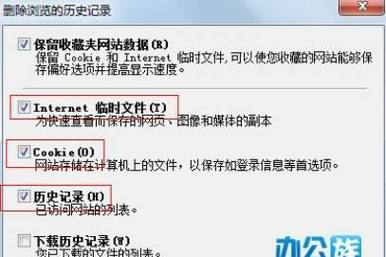
删除文件和文件夹是电脑使用中最常见的操作之一,在Windows和macOS系统中,方法略有不同,但都简单易学。
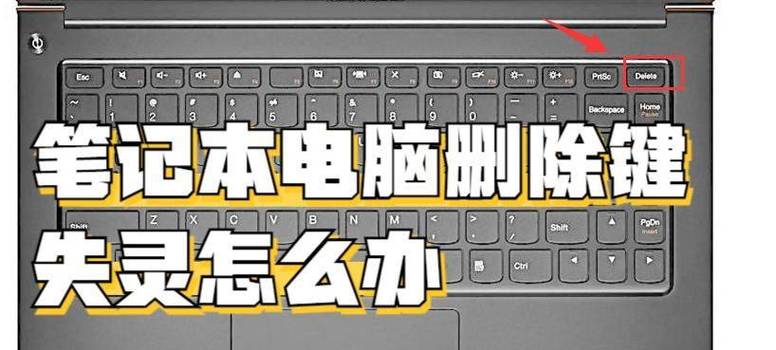
在Windows系统中,您可以通过文件资源管理器来删除文件,打开文件资源管理器(通常通过点击任务栏上的文件夹图标或按Win+E键),找到您要删除的文件或文件夹,右键点击该文件,选择“删除”选项,或者直接按Delete键,文件会被移动到回收站,这是一种安全措施,允许您在误删时恢复文件,如果您想永久删除文件而不经过回收站,可以按住Shift键再按Delete键,系统会提示您确认操作,确认后文件将直接删除,无法轻易恢复。
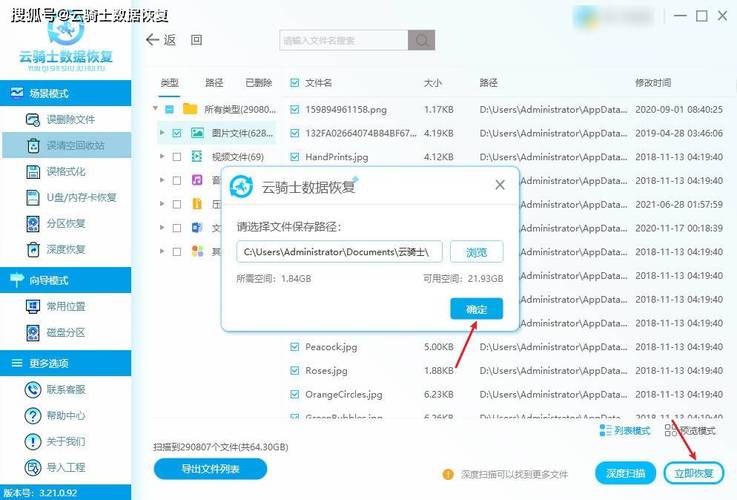
在macOS系统中,删除文件主要通过Finder完成,打开Finder,定位到目标文件或文件夹,然后将其拖拽到Dock栏上的“废纸篓”图标中,或者,您可以右键点击文件并选择“移动到废纸篓”,与Windows的回收站类似,废纸篓只是一个临时存储区,您可以在需要时清空它,要永久删除文件,只需右键点击废纸篓并选择“清空废纸篓”,或按Command+Shift+Delete键组合清空,macOS还提供了“立即删除”选项,在拖拽文件到废纸篓时按住Option键,可以跳过废纸篓直接删除。
无论使用哪种系统,删除前请务必确认文件内容,避免误删重要文档,对于大型文件夹,删除过程可能需要几秒钟,系统会显示进度条,如果您在删除时遇到“文件正在使用”的错误,请先关闭相关程序再重试,定期清理不需要的文件不仅能节省空间,还能提高系统运行速度,建议每周或每月进行一次简单整理。
卸载程序和安全删除软件
删除程序比删除文件更复杂,因为它可能涉及注册表条目、配置文件和依赖组件,不正确的卸载可能导致系统不稳定或残留文件占用空间。
在Windows系统中,卸载程序的标准方法是通过“设置”或“控制面板”,打开“设置”(点击开始菜单并选择设置图标),进入“应用”选项,您会看到已安装程序的列表,找到要卸载的程序,点击它并选择“卸载”,系统会引导您完成卸载向导,确保所有相关文件被移除,另一种方法是使用控制面板:在搜索栏输入“控制面板”,选择“程序”下的“卸载程序”,然后右键点击目标程序并选择卸载,对于顽固程序,您可以使用第三方卸载工具如Revo Uninstaller,它能深度扫描并删除残留文件。
在macOS系统中,卸载程序通常更简单,大多数应用可以通过将应用图标从“应用程序”文件夹拖拽到废纸篓来删除,打开Finder,进入“应用程序”文件夹,找到目标应用,直接拖到废纸篓即可,有些应用可能留下偏好设置或缓存文件,您可以在“~/Library/”文件夹中手动删除这些残留(打开Finder,按Command+Shift+G,输入“~/Library/”访问),对于从App Store安装的应用,您还可以通过Launchpad卸载:长按应用图标直到它抖动,点击出现的“X”按钮确认删除。
安全删除软件时,请注意备份重要数据,卸载前,检查程序是否有自带的卸载工具,或访问官方网站获取指导,避免直接删除程序文件夹,这可能导致系统错误,如果您在卸载后发现性能下降,可以使用系统清理工具(如Windows的“磁盘清理”或macOS的“优化存储”)来移除临时文件,卸载程序时耐心操作,能有效防止软件冲突和空间浪费。
使用回收站和废纸篓的安全措施
回收站(Windows)和废纸篓(macOS)是保护用户免受误删影响的重要功能,它们充当临时缓冲区,让您在删除文件后有反悔的机会。
在Windows中,回收站默认位于桌面,您可以双击打开查看已删除的文件,要恢复文件,只需右键点击它并选择“还原”,文件会回到原始位置,如果您确定不再需要这些文件,可以右键点击回收站图标并选择“清空回收站”来永久删除所有内容,您还可以自定义回收站设置:右键点击回收站属性,调整存储空间大小或选择不将文件移动到回收站(直接删除),但请注意,直接删除风险较高,建议保留默认设置以保障数据安全。
在macOS中,废纸篓功能类似,打开废纸篓后,您可以拖拽文件回原始文件夹,或右键点击选择“放回原处”,清空废纸篓时,系统会要求确认,以防误操作,macOS还提供了“安全清空废纸篓”选项,通过多次覆盖数据使文件难以恢复,这在处理敏感信息时非常有用,要启用此功能,可以在清空时按住Option键,或通过终端命令设置。
为了最大化安全,建议定期检查回收站或废纸篓,避免积累过多文件占用空间,如果您使用云存储或外部备份,删除文件前确保已同步重要内容,在教育或工作环境中,可以启用系统权限限制,防止他人误删关键文件,回收站和废纸篓是您的安全网,但并非无限存储——及时清空能保持系统整洁。
高级删除方法和磁盘清理工具
除了基本操作,电脑还提供高级工具来彻底清理系统,包括磁盘清理、第三方软件和命令行方法,适用于高级用户或需要深度清理的场景。
在Windows中,内置的“磁盘清理”工具非常实用,打开文件资源管理器,右键点击C盘(或其他驱动器),选择“属性”,然后点击“磁盘清理”,系统会扫描并列出可删除的文件类型,如临时文件、系统缓存和旧Windows安装,勾选所需项目后,点击“确定”即可释放大量空间,对于更彻底的清理,可以使用“存储感知”功能(在设置中启用),自动删除临时文件或清空回收站,命令行工具如“del”或“rmdir”可用于批量删除文件,但需谨慎使用,以免误删系统文件。
在macOS中,类似功能包括“优化存储”,打开“关于本机”中的“存储”标签,点击“管理”按钮,系统会建议删除大型文件、清空废纸篓或启用iCloud存储,您还可以使用“终端”应用,通过命令如“rm -rf”强制删除文件,但这风险较高,仅推荐给熟悉命令行的用户,第三方工具如CleanMyMac或OnyX能自动化清理过程,扫描并删除垃圾文件、缓存和残留应用。
使用高级方法时,务必先备份数据,在清理前使用Time Machine(macOS)或文件历史(Windows)备份系统,如果您经常下载或安装软件,建议每月运行一次磁盘清理,以维持系统性能,对于企业用户,还可以组策略或脚本自动化删除任务,提高效率,高级删除方法能深度优化电脑,但操作前请确保理解每一步,避免导致系统崩溃。
通过以上方法,您可以轻松管理电脑上的内容,保持系统高效运行,删除操作虽简单,但需谨慎对待,定期备份和清理能让您的数字生活更顺畅。
相关问答FAQs
问题1:如何确保删除的文件无法被恢复?
解答:要彻底删除文件使其难以恢复,可以使用文件粉碎工具或安全删除功能,在Windows中,一些第三方软件如Eraser能多次覆盖文件数据,防止恢复,在macOS中,清空废纸篓时使用“安全清空”选项(通过终端命令或按住Option键)可以实现类似效果,对于极度敏感数据,建议格式化硬盘或使用专业数据销毁服务,但操作前务必备份重要文件,避免永久丢失。
问题2:删除程序时,为什么有时会留下残留文件,该如何处理?
解答:程序卸载后留下残留文件是因为卸载过程不完整,可能遗漏注册表条目、配置文件或缓存,这通常发生在非标准卸载或程序冲突时,处理方法是使用专业卸载工具,如Windows的Revo Uninstaller或macOS的AppCleaner,它们能扫描并删除所有相关文件,手动处理时,可以在系统文件夹(如Windows的注册表或macOS的Library)中搜索程序名称并删除残留,但需小心操作,避免影响其他软件,定期运行系统清理工具也能帮助自动移除这些残留。
标签: 无用文件删除 删除注意事项








评论列表 (0)