
在日常使用电脑时,忘记密码是一个常见问题,可能导致无法登录系统或访问重要文件,无论是由于记忆模糊、账户被锁定,还是设备二手转让,重设密码都是一项实用的技能,本文将详细介绍在不同操作系统(如Windows、macOS和Linux)上如何安全、有效地重设密码,同时提供预防措施,帮助用户避免类似问题,重设密码的方法因系统而异,通常涉及使用恢复工具、管理员权限或外部设备,在操作前备份数据,以防意外丢失,下面,我们将分步讲解各种场景下的重设步骤。
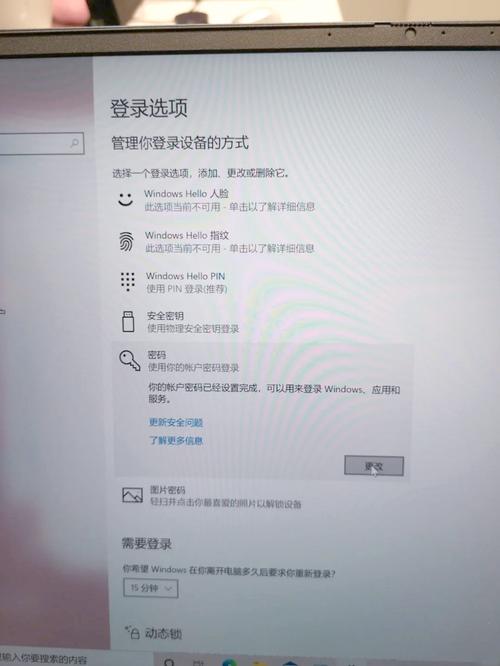
重设Windows密码的方法
Windows系统是全球使用最广泛的操作系统,重设密码的方法多样,具体取决于账户类型(本地账户或Microsoft账户)和系统版本(如Windows 10或11),以下是几种常见方法:
对于Microsoft账户:如果您的Windows账户与Microsoft账户关联(常见于较新版本),可以通过在线方式重置,在登录界面点击“忘记密码”,系统会提示您访问Microsoft官方网站,输入关联的电子邮件或电话号码,按照指示接收验证码,然后创建新密码,完成后,用新密码登录即可,这种方法简单快捷,但需要互联网连接和访问备用邮箱或手机。
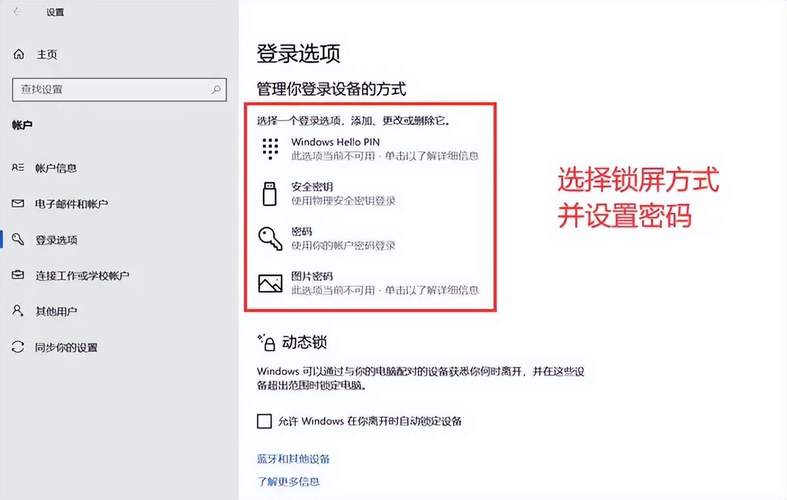
对于本地账户:如果使用本地账户(不依赖Microsoft服务),则需借助其他工具,一种常用方法是使用“密码重置盘”,前提是您之前创建了重置盘(通过控制面板中的“用户账户”选项,使用USB驱动器制作),插入重置盘后,在登录界面点击“重置密码”,按照向导操作即可,如果没有重置盘,可以尝试进入安全模式,重启电脑,在启动时多次按F8键(或在Windows 10/11中,通过“高级启动”选项进入),选择“带命令提示符的安全模式”,在命令提示符窗口中,输入“net user 用户名 新密码”(net user John 123456)来重置密码,注意,这需要管理员权限,且可能不适用于所有版本。
另一种方法是使用安装媒体或恢复驱动器,创建Windows安装U盘(通过另一台电脑下载Media Creation Tool),从U盘启动电脑,进入“修复计算机”选项,选择“疑难解答”>“高级选项”>“命令提示符”,在命令提示符中,使用“copy”命令备份并替换系统文件,例如输入“copy c:\windows\system32\utilman.exe c:\windows\system32\utilman.bak”和“copy c:\windows\system32\cmd.exe c:\windows\system32\utilman.exe”,重启后,在登录界面点击“轻松访问”图标,会打开命令提示符,然后输入“net user 用户名 新密码”来重置,完成后,记得恢复原文件以避免安全风险,这些方法虽然有效,但操作时需谨慎,避免误删系统文件。
注意事项:重设Windows密码时,确保您拥有合法权限,避免侵犯他人隐私,如果电脑是公司或学校设备,请联系IT部门协助,因为可能涉及组策略限制,定期更新系统和备份数据可以降低风险。
重设macOS密码的方法
macOS系统以其稳定性和安全性著称,但忘记密码时,用户可以通过恢复模式或Apple ID轻松重置,以下是详细步骤,适用于大多数Mac电脑(如iMac、MacBook)。
使用恢复模式:这是最常用的方法,关机并重启Mac,在启动时立即按住Command + R键,直到出现恢复模式界面,选择“实用工具”菜单中的“终端”,在终端窗口中输入“resetpassword”(不含引号),然后按回车,这会打开“重设密码”实用工具,显示所有用户账户,选择您要重置的账户,输入新密码并确认(建议使用强密码,包含字母、数字和符号),然后点击“保存”,重启电脑后,用新密码登录即可,如果启用了FileVault加密,可能需要输入恢复密钥或Apple ID验证。
通过Apple ID重置:如果您的Mac账户与Apple ID关联(在系统偏好设置中启用),可以在登录界面尝试多次错误密码后,系统会显示“?”图标或“重设密码”选项,点击后,输入Apple ID和密码,按照提示创建新密码,这种方法便捷,但要求互联网连接和预先设置Apple ID关联。
使用其他管理员账户:如果Mac上有多个管理员账户,可以用另一个账户登录,然后进入“系统偏好设置”>“用户与群组”,选择锁图标输入管理员密码解锁,再选择目标账户,点击“重设密码”按钮,输入新密码并保存即可,如果没有其他管理员账户,可能需要使用恢复模式。
安全提示:在重设macOS密码后,系统可能会提示更新钥匙串(密码管理工具),选择“创建新钥匙串”以避免旧密码冲突,如果您使用的是二手Mac,确保前任用户已解除关联,否则可能需要联系Apple支持,定期备份Time Machine数据可以防止数据丢失。
重设Linux密码的方法
Linux系统常用于开发者和服务器环境,重设密码通常通过GRUB引导器或单用户模式实现,具体步骤因发行版(如Ubuntu、CentOS)而异,以下以Ubuntu为例说明通用方法。
使用GRUB恢复模式:重启电脑,在GRUB启动菜单出现时(如果未显示,启动时按Shift键),选择“Advanced options for Ubuntu”,然后选择“Recovery mode”条目,在恢复菜单中,选择“root”选项以进入root shell,系统会提示输入root密码;如果不知道,可以尝试按回车跳过(取决于配置),在命令行中,输入“passwd 用户名”(passwd user1),然后输入新密码两次确认,完成后,输入“reboot”重启电脑,用新密码登录。
通过Live USB或安装媒体:如果上述方法无效,可以使用Linux Live USB(如Ubuntu安装U盘),从U盘启动电脑,选择“试用Ubuntu”进入临时系统,打开终端,挂载原系统分区,首先用“lsblk”命令查看分区,例如根分区通常是/dev/sda1,然后创建挂载点:输入“sudo mkdir /mnt/temp”和“sudo mount /dev/sda1 /mnt/temp”(替换为实际分区),使用chroot进入原系统:输入“sudo chroot /mnt/temp”,然后运行“passwd 用户名”重置密码,退出chroot并重启即可。
注意事项:Linux系统注重安全,重设密码可能需要root权限,如果启用了SELinux或AppArmor,重置后可能需要重新标记文件上下文(在终端运行“fixfiles relabel”),对于服务器环境,建议通过SSH以root用户操作,但需确保网络安全,定期更新系统和使用强密码策略可以减少忘记密码的风险。
预防措施和最佳实践
重设密码虽能解决问题,但预防胜于治疗,以下是一些实用建议,帮助用户避免忘记密码并提升电脑安全。
使用密码管理器:工具如LastPass、1Password或Bitwarden可以安全存储和管理密码,生成强密码并自动填充,这减少了记忆负担,同时通过加密保护数据,设置主密码时,选择易记但复杂的短语,并启用双因素认证以增强安全。
创建密码重置工具:在Windows中,定期制作密码重置盘;在macOS中,确保Apple ID关联并备份恢复密钥;在Linux中,保存root密码在安全位置,为账户设置安全问题或备用电子邮件,方便快速恢复。
定期备份数据:使用云服务(如Google Drive、iCloud)或外部硬盘备份重要文件,在重设密码过程中,万一操作失误,备份可以防止数据丢失,保持操作系统和杀毒软件更新,以防范安全威胁。
养成良好的密码习惯:避免使用简单密码(如“123456”),而是组合大小写字母、数字和符号,定期更换密码,但不要频繁到难以记忆,如果可能,启用生物识别认证(如指纹或面部识别)作为备用登录方式。
通过以上方法,用户可以更从容地应对密码问题,同时提升整体数字安全,电脑密码是保护隐私的第一道防线,合理管理它能节省时间和精力。
相关问答FAQs
问题1:如果我忘记了Windows密码,但没有密码重置盘,还有其他方法吗?
是的,您可以使用安全模式或安装媒体来重置,进入带命令提示符的安全模式,通过“net user”命令修改密码;或者用Windows安装U盘启动,在修复模式下使用命令提示符替换系统文件,但这些方法需要一定的技术知识,如果操作不当可能导致系统问题,建议先尝试在线重置Microsoft账户,或联系专业人士协助。
问题2:在macOS上重设密码会影响我的个人数据吗?
一般情况下,不会影响个人数据,如文档、照片或应用程序,重设密码只是修改登录凭证,但如果您选择“创建新钥匙串”后,旧的钥匙串密码可能无法访问,导致一些保存的密码需要重新输入,建议在重设前用Time Machine备份数据,以防意外,如果使用FileVault,确保有恢复密钥,否则可能无法解密磁盘。








评论列表 (0)