
在数字时代,电脑已经成为我们日常生活和工作中不可或缺的工具,而字体作为界面设计的重要组成部分,不仅影响着视觉美观,还直接关系到阅读体验和效率,更改电脑字体是一种常见的个性化设置,可以帮助用户根据自身喜好或需求调整显示效果,例如提高可读性、适应视力问题或 simply 增添一些创意元素,无论是操作系统界面还是应用程序中的文本,字体的更改都可以通过简单步骤实现,本文将详细介绍如何在各种电脑环境中更改字体,包括Windows和macOS系统,以及常见应用程序中的设置方法,我们还会探讨一些注意事项,帮助您避免常见问题,文章末尾附有一个相关问答部分,解答两个常见疑问。
在Windows系统中更改字体
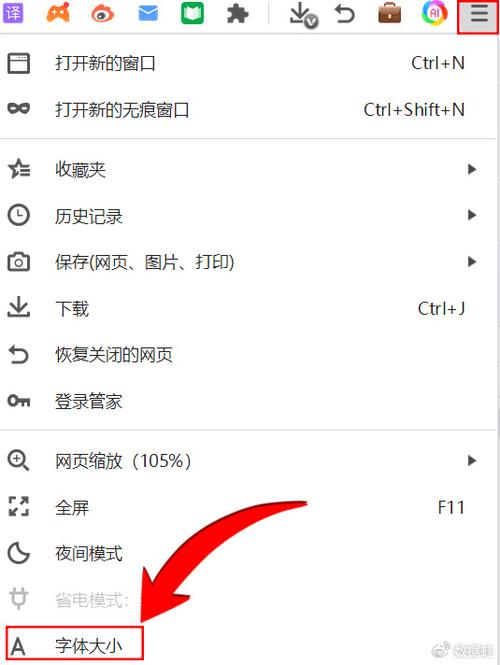
Windows操作系统提供了多种方式来更改字体,从系统级设置到特定应用程序的调整,对于系统整体字体的更改,Windows 10和11用户可以通过“设置”菜单轻松完成,打开“设置”(通常通过开始菜单或按Win+I键),选择“个性化”选项,然后点击“字体”,您可以看到已安装的字体列表,并选择默认字体应用于系统界面,您可以将系统字体从标准的“Segoe UI”更改为其他字体如“Arial”或“Calibri”,以改善可读性,需要注意的是,更改系统字体可能会影响菜单、对话框和标题栏的显示,因此建议先预览效果再确认。
除了系统级设置,Windows还允许用户通过控制面板进行更深入的字体管理,打开控制面板(可以在搜索栏中输入“控制面板”找到),选择“外观和个性化”,然后进入“字体”选项,您可以安装新字体(通过下载字体文件并拖拽到字体文件夹)、删除不需要的字体或调整字体大小,对于高分辨率显示器用户,调整字体DPI设置可能更有效:在“设置”中的“系统”>“显示”下,找到“缩放和布局”选项,可以调整文本大小,而无需更改字体本身,总体而言,Windows的字体更改功能相对直观,但建议在更改前备份系统设置,以防出现兼容性问题。
在macOS系统中更改字体
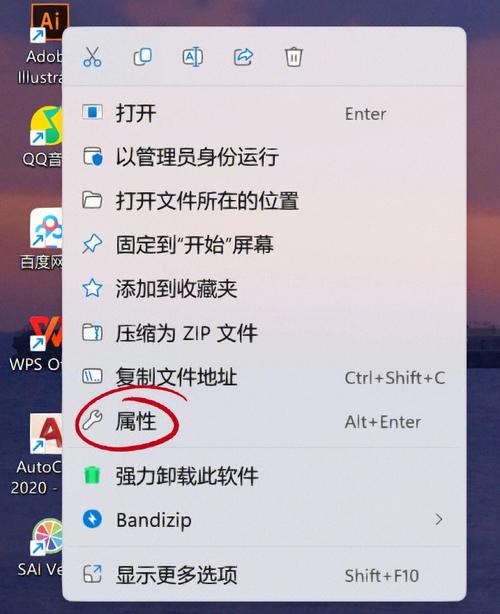
macOS系统以其简洁的界面和强大的自定义功能著称,更改字体同样简单,对于系统级字体调整,打开“系统偏好设置”(点击屏幕左上角的苹果图标),选择“通用”选项,您可以看到“外观”部分,其中包括字体大小和样式的设置,macOS允许用户更改菜单栏、对话框和侧边栏的字体,但选项可能不如Windows丰富,通常限于调整大小而非完全替换字体,您可以将系统字体从默认的“San Francisco”调整为更大尺寸,以方便阅读。
如果需要在特定应用程序中更改字体,macOS提供了更多灵活性,在Safari浏览器中,您可以通过“Safari”菜单 > “偏好设置” > “高级”选项卡,勾选“从不使用小于指定大小的字体”来设置最小字体大小,对于文本编辑应用如Pages或TextEdit,打开文档后,使用格式栏或“格式”菜单中的“字体”选项,可以轻松选择新字体、调整大小和样式,macOS支持通过字体册(Font Book)应用管理字体:打开“应用程序”文件夹中的“字体册”,您可以添加、删除或禁用字体,确保系统只使用兼容的字体库,macOS的字体更改通常更注重一致性和美观,建议用户选择与系统设计语言匹配的字体,以避免界面混乱。
在常见应用程序中更改字体
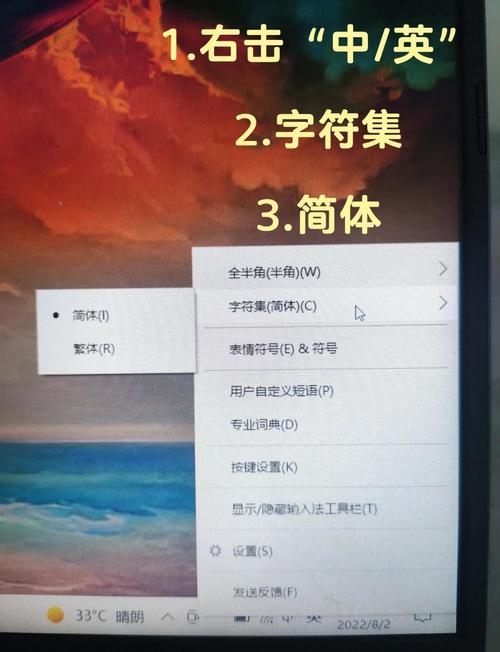
除了操作系统级别,许多日常使用的应用程序也允许用户自定义字体,这能显著提升工作效率和舒适度,以Microsoft Word为例,打开文档后,选中文本,然后在“开始”选项卡中找到“字体”组,这里可以更改字体类型、大小、颜色和样式(如粗体或斜体),您还可以通过“文件”>“选项”>“高级”设置默认字体,这样新文档都会自动使用您的偏好设置,类似地,在网页浏览器如Google Chrome中,更改字体可以通过设置菜单实现:点击右上角的三个点,选择“设置”,然后滚动到“外观”部分,调整字体大小和页面缩放,对于更精细的控制,安装浏览器扩展如“Font Changer”可以允许自定义特定网站的字体。
在编程或代码编辑器中,字体更改同样重要,因为合适的等宽字体(如Consolas或Monaco)能提高代码可读性,在Visual Studio Code中,打开设置(Ctrl+,),搜索“字体”,可以修改编辑器字体家族和大小,对于电子邮件客户端如Outlook,字体设置通常在撰写新邮件时通过格式工具栏调整,总体而言,应用程序级字体更改更灵活,但用户应注意保持一致性和可访问性,避免使用过于花哨的字体影响阅读,建议定期检查字体设置,确保它们适应不同设备和分辨率。
注意事项和最佳实践
更改电脑字体虽然简单,但需要注意一些潜在问题,以确保最佳体验,字体兼容性是关键:并非所有字体都适用于所有系统或应用程序,如果您从第三方网站下载字体,请确保来源可靠,以避免恶意软件,在安装新字体前,检查其许可证是否允许个人或商业使用,性能影响通常可以忽略不计,但如果您安装了大量字体(例如数百个),可能会轻微减慢系统启动速度,因为操作系统需要加载字体库,在资源有限的旧电脑上,建议只保留常用字体。
另一个重要考虑是可访问性:更改字体时,优先选择高对比度和清晰易读的字体,如Arial或Verdana,这对视力障碍用户尤其有帮助,避免使用装饰性字体作为系统默认,因为它们可能在低分辨率屏幕上显示模糊,在共享电脑或工作环境中,更改字体前请考虑团队一致性,以免影响协作,定期更新系统和应用程序,以确保字体渲染引擎保持最新,减少显示错误,如果您遇到字体问题,如乱码或缺失字符,可以尝试重置字体设置或运行系统诊断工具,通过谨慎选择和测试,字体更改能带来个性化好处,而不会引入不必要的麻烦。
相关问答FAQs
问题1:如何在Windows 10中恢复默认系统字体?
解答:如果您在Windows 10中更改了系统字体后想恢复默认设置,可以打开“设置”>“个性化”>“字体”,然后点击“重置”按钮(如果可用),或者,通过控制面板的“字体”选项,选择“字体设置”,并点击“还原默认字体设置”,如果这些方法无效,您可以运行系统文件检查器(在命令提示符中以管理员身份运行“sfc /scannow”命令)来修复可能损坏的系统文件,这通常能恢复默认字体。
问题2:更改电脑字体会影响系统性能或安全性吗?
解答:通常情况下,更改字体不会显著影响系统性能,因为字体文件较小,加载开销很低,如果您安装了大量字体(例如超过1000个),可能会轻微增加系统启动时间,因为操作系统需要索引这些字体,从安全性角度,只要您从官方或可信来源下载字体,风险很低,避免从不明网站下载字体文件,以防止潜在恶意软件,字体更改是安全的个性化操作,但建议定期清理未使用的字体以保持系统优化。








评论列表 (0)