
在数字时代,电脑已成为我们工作和生活中不可或缺的工具,其中存储着大量文件,包括文档、图片、视频等,当我们需要快速找到特定文件时,掌握高效的查询方法至关重要,无论是处理日常任务还是紧急项目,一个结构化的文件搜索策略能显著提升效率,本文将详细介绍如何在常见操作系统中查询电脑文件,涵盖Windows和macOS平台,并提供实用技巧和工具推荐,文章末尾还附有相关问答FAQs,帮助解决常见问题。
在Windows上查询文件
Windows操作系统提供了多种内置工具来帮助用户快速查询文件,最常用的方法是使用文件资源管理器,您可以通过按下Win + E快捷键打开文件资源管理器,然后在顶部的搜索栏中输入文件名或关键词,系统会实时显示匹配的结果,并支持按文件类型、修改日期或大小进行筛选,如果您记得文件位于“文档”文件夹,可以先导航到该位置,再输入搜索词,以缩小范围并提高准确性。
除了文件资源管理器,Windows还集成了搜索功能,可以通过Win + S快捷键直接调出搜索界面,这里不仅可以搜索文件,还能查找应用程序、设置或网络内容,对于习惯使用命令行的用户,命令提示符或PowerShell是强大的替代方案,在命令提示符中,输入“dir .txt /s”命令,会递归搜索当前目录及子目录中的所有文本文件,PowerShell则支持更复杂的脚本,如使用“Get-ChildItem -Path C:\ -Filter .pdf -Recurse”来查找PDF文件。
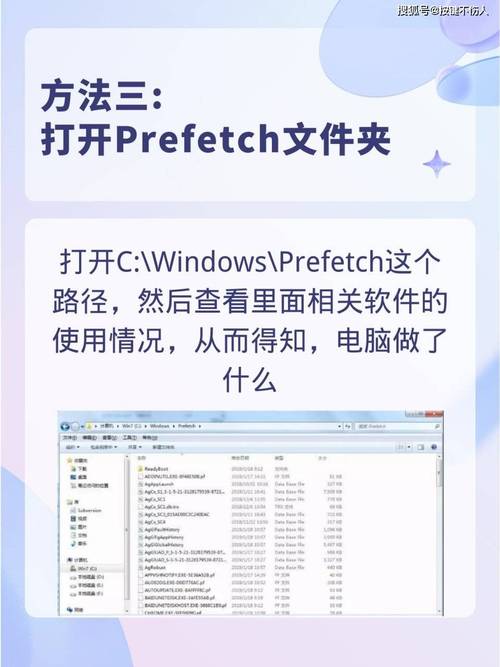
值得注意的是,Windows搜索依赖于索引系统,如果搜索速度较慢或结果不完整,可以通过“控制面板”中的“索引选项”来优化索引范围或重建索引,定期清理临时文件和更新系统能确保搜索功能正常运行。
在macOS上查询文件
macOS以其直观的界面和强大的搜索功能著称,主要通过Finder和Spotlight实现文件查询,打开Finder后,您可以在右上角的搜索栏中输入关键词,系统会立即显示相关文件,并允许按种类、日期或标签进行过滤,输入“报告”后,可以选择只显示PDF或Word文档,从而快速定位目标。

Spotlight搜索是macOS的亮点,按下Cmd + Space键即可调出搜索框,它不仅支持文件名搜索,还能根据文件内容、元数据或自然语言进行匹配,输入“上个月修改的图片”,Spotlight会智能返回相应结果,对于高级用户,终端(Terminal)提供了命令行搜索选项,使用“find”命令,如“find ~/Documents -name "*.jpg"”,可以精确搜索指定目录中的JPEG文件,Spotlight还集成于许多应用程序中,方便在编辑或分享时快速调用文件。
为了提升搜索效率,建议在“系统偏好设置”中配置Spotlight的搜索范围,排除不常用文件夹以加快速度,macOS的标签功能可以帮助您标记重要文件,后续通过搜索标签名即可一键查找。
通用技巧和最佳实践
无论使用Windows还是macOS,一些通用技巧能大幅提升文件查询效率,利用通配符简化搜索:在搜索栏中使用“”代表任意字符序列,“?”代表单个字符,输入“report.docx”可找到所有以“report”开头的Word文档,指定文件类型搜索,如“*.mp4”只返回视频文件,避免无关结果干扰。
文件组织是高效搜索的基础,建议建立清晰的文件夹结构,按项目、日期或类型分类文件,并使用描述性命名规则(2023-10-01_项目计划.docx”),这样不仅能减少搜索时间,还能在忘记文件名时通过浏览文件夹快速定位,定期维护系统索引至关重要:在Windows中,通过“索引选项”添加或删除索引位置;在macOS中,如果Spotlight反应迟缓,可通过“系统偏好设置”中的“Spotlight”选项卡重建索引。
避免常见错误也能优化查询体验,确保文件未被隐藏或存储在云端未同步位置;检查搜索范围是否覆盖了整个驱动器或特定文件夹;对于大型文件库,考虑使用元数据(如作者、关键词)来增强搜索精度。
使用第三方工具
如果操作系统内置搜索功能无法满足需求,第三方工具提供了更强大的解决方案,在Windows上,“Everything”是一款广受好评的免费工具,它基于文件系统索引,能几乎瞬时搜索整个硬盘,支持正则表达式和高级过滤,只需输入部分文件名,即可看到实时结果,非常适合处理海量数据。
在macOS上,“Alfred”是一个多功能启动器,不仅支持文件搜索,还集成工作流和自定义操作,其“文件搜索”功能可以通过快捷键调出,快速定位文件并执行打开、复制等操作,其他工具如“HoudahSpot”则专注于高级搜索查询,允许用户保存搜索条件以备重复使用。
选择第三方工具时,需考虑系统兼容性和资源占用,多数工具轻量且免费,但高级功能可能需要付费,无论选择哪种,定期更新工具版本能确保安全性和性能。
掌握电脑文件查询方法不仅能节省时间,还能提升整体工作效率,通过结合操作系统内置功能和第三方工具,并养成良好的文件管理习惯,您可以轻松应对各种搜索场景,技术是辅助工具,关键在于根据个人需求灵活运用。
相关问答FAQs
问题1:如何在Windows中快速搜索隐藏文件?
解答:在Windows文件资源管理器中,点击顶部“查看”选项卡,然后勾选“隐藏项目”复选框,这样搜索时就会包括隐藏文件,您还可以通过命令提示符使用“dir /a”命令来显示所有文件(包括隐藏文件),但图形界面方法更简便直观。
问题2:为什么有时在macOS上搜索不到已知存在的文件?
解答:这通常是由于Spotlight索引未更新或文件权限问题导致的,您可以打开“系统偏好设置”中的“Spotlight”选项,切换到“隐私”选项卡,将相关文件夹移除后再重新添加,以触发索引重建,检查文件是否位于外部驱动器或网络位置,并确保拥有访问权限,如果问题持续,尝试重启Mac或使用终端命令“sudo mdutil -E /”来重置索引。
标签: 电脑文件查询 查询方法








评论列表 (0)