
电脑光驱作为计算机中常见的硬件组件,主要用于读取和写入光盘数据,如CD、DVD或蓝光光盘,在日常使用中,用户经常需要弹出光驱以更换光盘或清洁设备,弹出光驱看似简单,但不同电脑型号和操作系统下,方法可能略有差异,本文将详细介绍多种弹出光驱的方式,包括物理操作和软件控制,并针对常见问题提供解决方案,帮助用户高效安全地使用设备。
物理按钮弹出方法
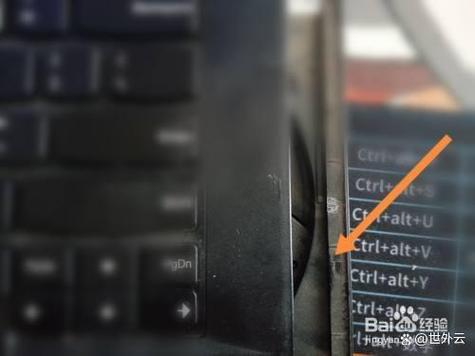
大多数电脑光驱都配备有物理弹出按钮,通常位于光驱面板的正面或侧面,用户只需轻轻按压该按钮,光驱托盘便会自动滑出,这是一种最直接、最快捷的方法,适用于各种台式机和笔记本电脑,操作时,请确保电脑处于开机状态,因为部分光驱在断电时可能无法响应物理按钮,如果按压后光驱未弹出,可能是由于机械故障或电源问题,建议检查电脑连接或重启设备后重试,一些老式光驱可能需要持续按压按钮几秒钟才能触发弹出机制,用户应耐心操作,避免用力过猛损坏设备。
软件控制弹出方法
除了物理按钮,用户还可以通过操作系统提供的软件功能来弹出光驱,在Windows系统中,打开“文件资源管理器”,找到“此电脑”或“计算机”选项,右键点击光驱图标,选择“弹出”即可,在macOS中,用户可以在桌面上找到光驱图标,右键点击并选择“推出”,或者使用Finder中的“推出”选项,Linux系统则通常通过命令行实现,例如在终端输入“eject”命令,软件方法的优势在于无需接触硬件,减少了物理磨损风险,同时适用于远程操作或自动化脚本,如果软件弹出失败,可能是驱动程序问题或系统资源占用,用户可以尝试更新驱动程序或关闭相关应用程序后重试。
特殊情况与故障处理
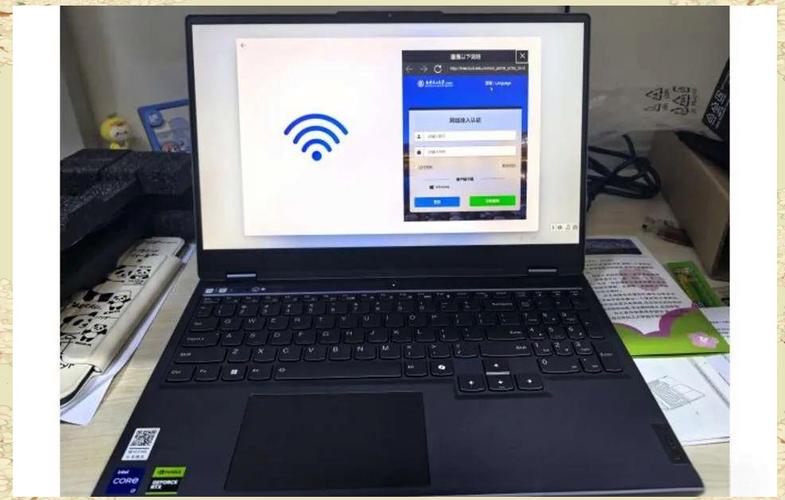
在某些情况下,光驱可能因机械卡滞、软件冲突或电源问题而无法正常弹出,如果光盘未正确放置或光驱内部积尘,可能导致托盘卡住,用户可以尝试使用紧急弹出孔:多数光驱面板上有一个小孔,用回形针或细针插入并轻轻按压,即可手动释放托盘,重启电脑或进入安全模式可能解决软件相关的弹出问题,如果问题持续,建议检查设备管理器中的光驱状态,或使用系统工具进行硬件诊断,长期不使用的光驱容易出现老化,定期清洁和维护可延长其寿命,对于笔记本电脑,电池电量不足也可能影响弹出功能,确保设备连接电源后再操作。
弹出电脑光驱是一项基本操作,但根据设备类型和使用环境,选择合适的方法至关重要,物理按钮简单快捷,软件控制灵活方便,而在故障时采取应急措施能避免数据丢失或硬件损坏,用户应结合自身设备情况,定期维护光驱,以确保其正常运行,随着技术的发展,光驱在现代电脑中的使用逐渐减少,但掌握其操作方法仍对日常使用有益。
相关问答FAQs
为什么我的电脑光驱无法弹出?
答案:光驱无法弹出的常见原因包括软件冲突、驱动程序过时、光盘卡滞或电源问题,尝试重启电脑以解决临时软件故障;检查设备管理器中的光驱状态,更新或重新安装驱动程序;如果物理按钮无效,使用紧急弹出孔手动释放托盘,若问题持续,可能是硬件损坏,建议联系专业维修服务。
在哪些操作系统中可以弹出光驱?方法是否通用?
答案:主流操作系统如Windows、macOS和Linux均支持光驱弹出功能,但方法略有不同,Windows通常通过文件资源管理器右键菜单,macOS使用Finder或桌面图标,而Linux可通过命令行工具如“eject”实现,尽管界面差异,基本原理相似,用户可根据系统指南灵活操作,确保兼容性。








评论列表 (0)