
在当今数字时代,电脑存储空间的管理变得尤为重要,随着文件、应用程序和数据的不断积累,许多用户发现自己的硬盘分区变得零散,导致空间利用率低下,合并电脑盘,即整合多个硬盘分区为一个更大的分区,是一种常见的优化手段,它可以帮助用户更高效地管理存储资源,避免空间浪费,并提升系统的整体性能,本文将详细介绍磁盘合并的概念、原因、具体操作方法以及相关注意事项,帮助您安全、高效地完成这一过程。
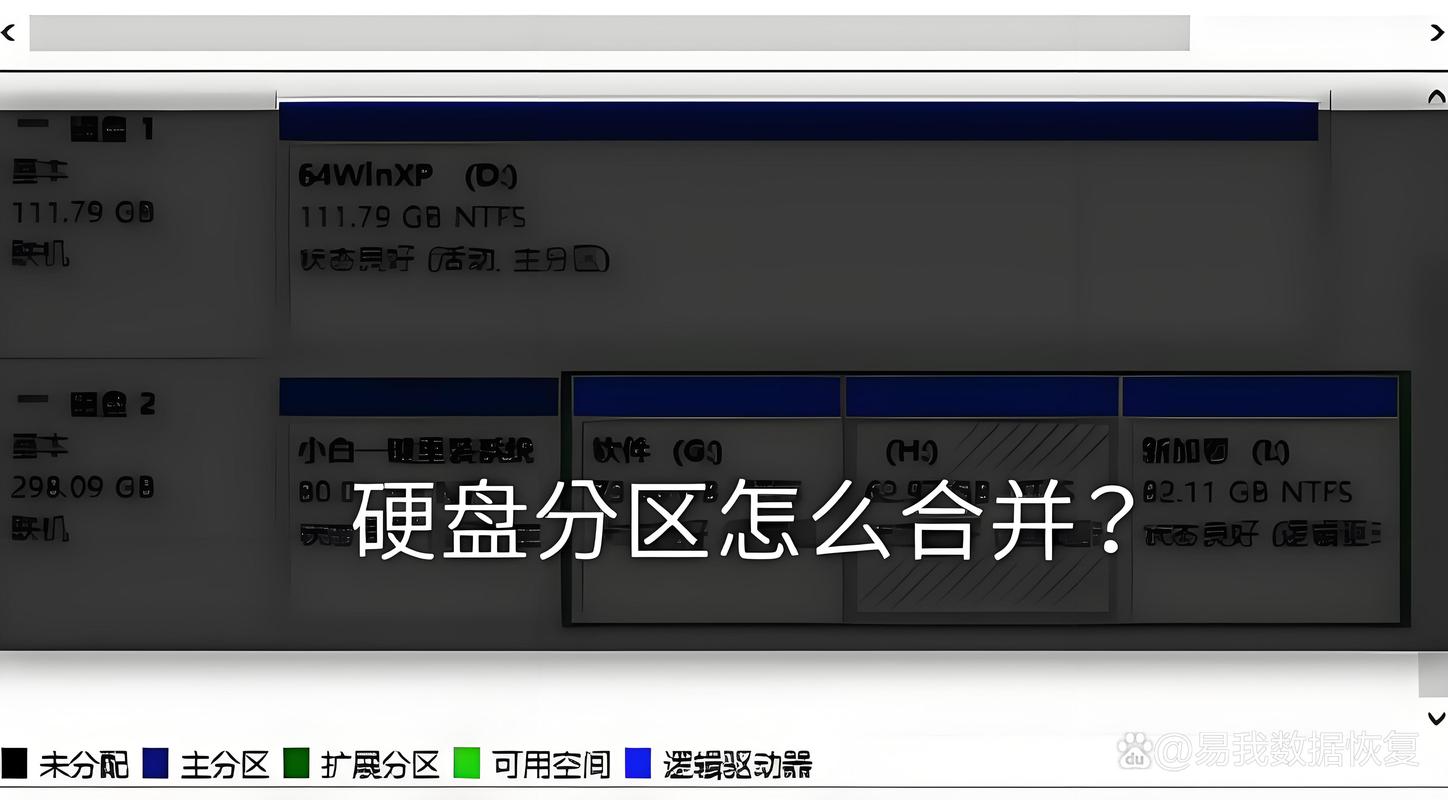
什么是磁盘合并?
磁盘合并指的是将两个或多个相邻的硬盘分区合并成一个单一的分区,在计算机存储中,硬盘通常被划分为多个分区,每个分区可以独立存储数据,但有时这些分区的大小可能不再满足用户需求,如果C盘空间不足,而D盘有大量空闲空间,合并它们可以创建一个更大的分区,从而解决空间紧张问题,这个过程通常通过操作系统自带的工具或第三方软件实现,它不会增加物理硬盘的容量,而是重新分配现有空间,理解磁盘合并的基本原理至关重要,因为它涉及到数据重组,可能影响文件的存储结构,合并就像将多个小房间打通成一个大房间,让空间使用更灵活。
为什么需要合并磁盘?
合并磁盘的主要原因包括优化存储空间、简化管理和提升系统效率,随着使用时间的推移,硬盘分区可能变得零散,导致空间浪费,如果一个分区已满,而另一个分区却闲置,合并可以平衡资源,避免频繁删除文件或购买外接硬盘,过多的分区可能让文件管理变得复杂,用户需要在不同分区间切换,增加了操作负担,合并后,用户可以更轻松地组织和访问数据,在某些情况下,合并分区还能减少磁盘碎片,提高读写速度,从而间接提升电脑性能,需要注意的是,合并磁盘并非适用于所有场景,如果分区用于不同目的(如系统分区和数据分区),合并可能带来风险,因此在操作前应仔细评估需求。
如何合并磁盘(Windows系统)?
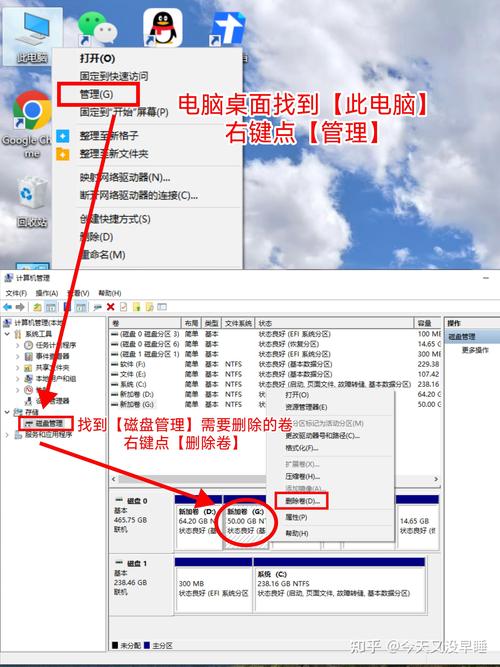
在Windows系统中,合并磁盘通常使用内置的“磁盘管理”工具,这是一个安全且免费的方法,以下是详细步骤:
- 备份数据:在开始前,务必备份所有重要文件,合并过程可能导致数据丢失,尤其是当目标分区包含系统文件时。
- 打开磁盘管理:右键点击“此电脑”,选择“管理”,然后进入“磁盘管理”,或者,按Win + R键,输入“diskmgmt.msc”并回车。
- 识别分区:在磁盘管理界面,查看现有分区,确保要合并的分区是相邻的,并且其中一个分区未分配或可删除,如果要将D盘合并到C盘,需要先删除D盘(注意:删除分区会清除所有数据)。
- 删除分区:右键点击要删除的分区(如D盘),选择“删除卷”,确认操作后,该分区将变为“未分配”空间。
- 扩展分区:右键点击要扩展的分区(如C盘),选择“扩展卷”,按照向导提示,选择可用空间并完成扩展,系统会自动合并未分配空间到目标分区。
- 验证结果:完成后,检查磁盘管理中的分区大小是否已更新,如果遇到错误,可能是由于分区不连续或系统限制,这时可以尝试使用第三方工具如EaseUS Partition Master。 整个过程通常需要几分钟到半小时,具体取决于硬盘大小和数据量,在Windows 10或11中,系统分区(C盘)的扩展可能受限于引导分区,因此操作前建议查阅官方文档。
如何合并磁盘(Mac系统)?
对于Mac用户,合并磁盘可以通过“磁盘工具”实现,这是一个直观且强大的工具,以下是步骤指南:
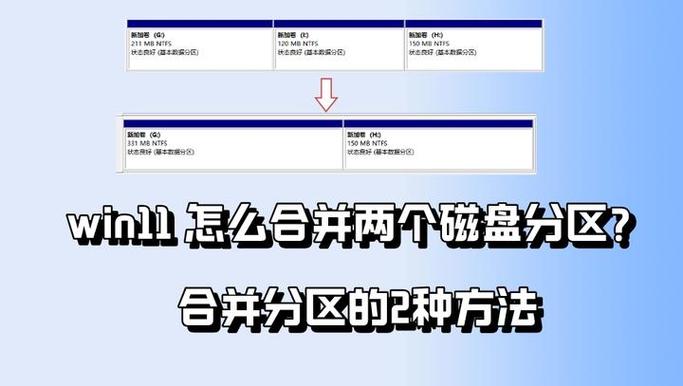
- 备份数据:使用Time Machine或其他方法备份重要文件,以防操作失误。
- 打开磁盘工具:点击“启动台” > “其他” > “磁盘工具”,或通过Spotlight搜索打开。
- 查看分区:在左侧栏选择硬盘(注意是物理硬盘,而非分区),然后点击“分区”按钮,这里会显示当前的分区图。
- 删除分区:选择要合并的分区(一个空闲分区),点击下方的“-”按钮删除它,确认后,该空间将变为未分配状态。
- 调整分区:选择要扩展的分区(如主分区),拖动调整手柄来吸收未分配空间,或直接输入新大小,点击“应用”开始合并。
- 等待完成:系统会提示操作可能需要重启,确认后等待过程结束,完成后,在“磁盘工具”中验证分区大小。 如果使用APFS格式(Mac的现代文件系统),合并可能更简单,因为APFS支持空间共享,无需删除分区即可动态调整,但如果是传统HFS+格式,则需严格遵循上述步骤,Mac的磁盘工具通常更用户友好,但操作前仍建议关闭所有应用程序,以避免中断。
注意事项和风险
合并磁盘虽然方便,但也存在一定风险,用户需谨慎操作,数据丢失是最常见的风险,尤其是在删除分区时,务必提前备份所有关键文件到外部存储或云服务,合并可能导致系统启动问题,如果操作涉及系统分区,错误可能使电脑无法正常启动,建议在操作前创建系统恢复点或启动盘,并非所有分区都能合并;它们必须是同一物理硬盘上的相邻分区,且文件系统兼容,NTFS和FAT32分区在Windows中可能无法直接合并,如果您不熟悉技术操作,最好寻求专业帮助或使用可靠的第三方软件,如MiniTool Partition Wizard,这些工具通常提供更直观的界面和额外安全功能,合并磁盘是一项有用的技能,但安全第一,逐步操作才能确保成功。
通过以上介绍,您应该对如何合并电脑盘有了全面的了解,无论是Windows还是Mac系统,关键步骤包括备份、使用内置工具和验证结果,合理合并磁盘可以显著提升存储效率,但请始终以数据安全为先。
相关问答FAQs
问题1:合并磁盘会丢失数据吗?
解答:是的,合并磁盘过程中可能会丢失数据,尤其是在删除分区或调整大小时,在Windows中删除一个分区会清除其所有内容,强烈建议在操作前备份重要文件到外部设备或云存储,使用系统内置工具时,通常会有警告提示,但用户仍需自行负责数据安全,如果使用第三方软件,一些工具可能提供“无损合并”功能,但这并非绝对可靠,备份始终是最佳实践。
问题2:合并后可以撤销操作吗?
解答:通常不可以撤销合并操作,一旦分区被合并,数据会重新分配,恢复原状非常困难,甚至不可能,这是因为合并过程涉及磁盘结构的永久更改,在Windows或Mac中,没有内置的“撤销”功能,如果误操作,只能通过之前备份的数据来恢复,在合并前,务必仔细规划并确认操作,避免不必要的损失,如果需要测试,可以先在虚拟环境中练习。








评论列表 (0)