
在当今高度互联的世界中,共享电脑热点已成为一种常见的需求,无论您是在旅行、办公还是在家中临时需要为多个设备提供网络连接,电脑热点功能允许您将电脑的互联网连接转换为一个无线网络,使其他设备如手机、平板或笔记本电脑能够通过Wi-Fi接入互联网,这不仅提供了便利,还能在紧急情况下确保网络连通性,本文将详细介绍如何分享电脑热点,涵盖基本概念、设置步骤以及实用建议,帮助您轻松掌握这一技能。

什么是电脑热点?
电脑热点是指将一台电脑(如笔记本电脑或台式机)的互联网连接通过无线方式共享给其他设备的功能,本质上,电脑充当了一个临时路由器,将有限或无限的网络资源分配给附近的设备,这通常通过电脑的无线网卡实现,支持多种连接类型,例如以太网、移动数据或现有Wi-Fi网络,热点功能在操作系统如Windows和macOS中内置,无需额外硬件,只需简单设置即可启用,理解这一概念是成功分享热点的第一步,它不仅能扩展网络覆盖,还能在无路由器环境下提供灵活的连接方案。
为什么需要分享电脑热点?
分享电脑热点的需求源于多种场景,在旅行或外出时,您可能遇到只有有线网络或移动数据可用的情况,通过热点可以轻松为手机或平板提供Wi-Fi,在家庭或办公室中,如果路由器故障或信号弱,电脑热点可作为备用方案,确保设备不间断上网,共享热点还能节省成本,避免为每个设备单独购买数据计划,从安全角度,您可以控制热点访问权限,防止未经授权的使用,掌握热点分享技能能提升数字生活的灵活性和效率,尤其在远程工作或学习日益普及的今天。
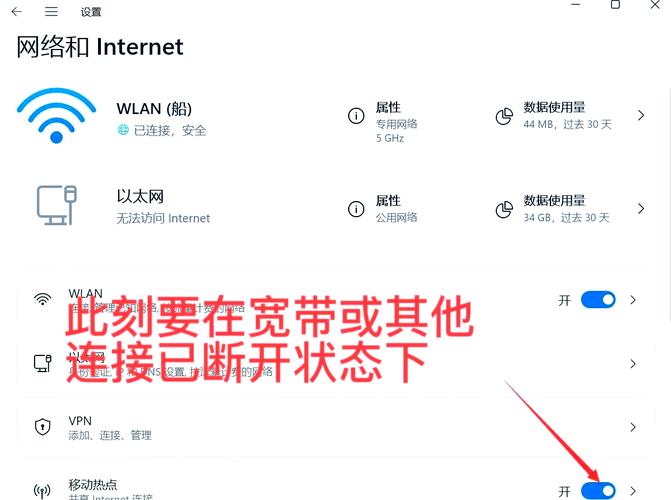
如何在Windows上设置热点?
在Windows操作系统中,设置热点相对简单,通常通过内置的“移动热点”功能实现,以下是详细步骤,适用于Windows 10和Windows 11系统,确保您的电脑已连接到互联网,例如通过以太网或Wi-Fi,并且无线网卡支持热点功能。
- 打开设置菜单:点击开始菜单,选择“设置”(齿轮图标),或使用快捷键Win + I。
- 进入网络和Internet:在设置窗口中,点击“网络和Internet”选项。
- 选择移动热点:在左侧菜单中,找到并点击“移动热点”,如果未看到此选项,请检查电脑硬件是否支持(多数现代设备都支持)。
- 配置热点设置:在移动热点页面,开启“共享我的Internet连接”开关,您可以编辑网络名称(SSID)和密码,建议使用强密码以增强安全性,默认情况下,Windows会自动生成密码,但您可以自定义。
- 选择共享来源:在下拉菜单中,选择要共享的连接类型,例如Wi-Fi或以太网。
- 启用热点:点击“编辑”按钮保存设置,然后返回并开启移动热点开关,电脑会开始广播Wi-Fi信号,其他设备即可搜索并连接。
完成设置后,您可以在同一页面查看连接设备列表,并管理访问权限,如果遇到问题,请检查防火墙设置或更新网络驱动程序,Windows热点功能通常稳定,但建议在电池电量充足时使用,以避免意外中断。
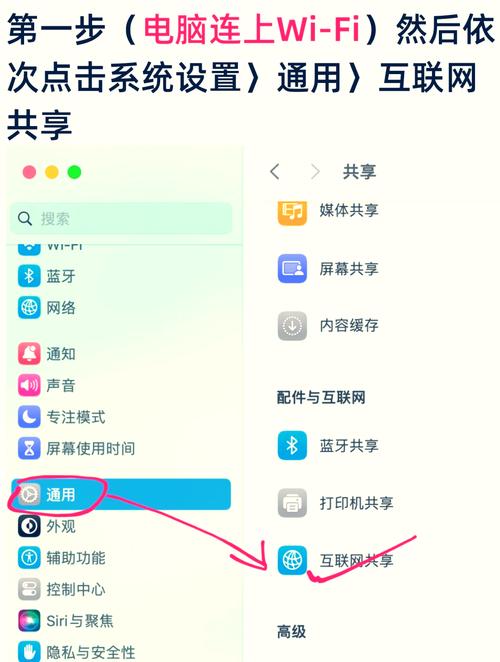
如何在Mac上设置热点?
对于Mac用户,设置热点同样便捷,主要通过系统偏好设置中的“共享”功能完成,以下是步骤指南,适用于macOS Catalina及更高版本,确保Mac已连接到互联网,例如通过以太网或Wi-Fi,并且无线功能已开启。
- 打开系统偏好设置:点击屏幕左上角的苹果菜单,选择“系统偏好设置”。
- 进入共享选项:在系统偏好设置窗口中,找到并点击“共享”图标。
- 选择Internet共享:在左侧服务列表中,勾选“Internet共享”选项,如果未显示,请先解锁设置(点击左下角锁图标并输入管理员密码)。
- 配置共享来源和目标:在“共享以下来源的连接”下拉菜单中,选择您当前的互联网连接(如Wi-Fi或以太网),在“用以下端口共享给电脑”列表中,勾选“Wi-Fi”。
- 设置Wi-Fi选项:点击“Wi-Fi选项”按钮,输入网络名称(SSID)、选择安全类型(建议WPA2/WPA3)并设置密码,确保密码足够复杂,以防止未授权访问。
- 启用共享:返回共享窗口,勾选“Internet共享”复选框,系统会提示确认,点击“启动”即可开始广播热点。
设置完成后,其他设备可以在Wi-Fi列表中看到您的热点网络,输入密码即可连接,Mac热点功能还允许您监控连接设备数量,并通过菜单栏快速开关,注意,如果使用电池供电,热点可能会消耗较多电量,建议连接电源使用。
注意事项和最佳实践
在分享电脑热点时,遵循一些最佳实践可以确保安全性和性能,安全是关键:始终使用强密码(包含字母、数字和符号),并定期更换,以避免网络被滥用,监控数据使用:热点共享会消耗电脑的互联网数据,如果使用移动数据或有限流量计划,请设置数据限制或关闭自动更新,防止超额费用,考虑电池寿命:热点功能会显著增加电脑功耗,在移动使用时,尽量连接电源或降低屏幕亮度以延长续航。
另一个重要方面是性能优化:确保电脑的无线网卡驱动程序为最新版本,并避免在信号干扰强的环境中使用,如果连接设备过多,可能会导致速度下降,建议限制同时连接设备数(通常5-10台为宜),法律和道德考虑:在公共场合分享热点时,遵守当地网络使用规定,避免共享敏感信息,通过遵循这些建议,您可以更安全、高效地享受热点共享带来的便利。
相关问答FAQs
问题1:设置电脑热点会影响我的电脑性能吗?
解答:是的,设置电脑热点可能会对性能产生一定影响,尤其是当多个设备连接时,热点功能会占用电脑的处理器和网络资源,可能导致速度变慢或电池消耗加快,为了最小化影响,建议在连接电源时使用热点,关闭不必要的后台应用程序,并限制连接设备数量,如果电脑配置较低,可能会出现卡顿,但多数现代设备能轻松处理基本热点任务。
问题2:如何确保我的电脑热点安全,防止他人盗用?
解答:确保热点安全的关键是使用强密码和加密协议,在设置热点时,选择WPA2或WPA3安全类型,并设置一个复杂密码(至少8个字符,包含大小写字母、数字和符号),避免使用默认或简单密码,如“12345678”,定期检查连接设备列表,移除未知设备,并在不使用时关闭热点功能,对于额外保护,您可以启用防火墙或使用网络监控工具来检测异常活动。








评论列表 (0)