
在数字化生活日益普及的今天,将海信电视与电脑连接已成为一种常见需求,无论是用于办公、娱乐还是教育,这种连接方式能充分利用电视的大屏幕优势,提升视觉体验,海信电视以其高画质、智能功能和性价比著称,支持多种连接方式,让用户轻松实现电脑与电视的互联,本文将详细介绍海信电视与电脑的连接方法、设置步骤、使用优势以及常见问题解决方案,帮助您快速上手。
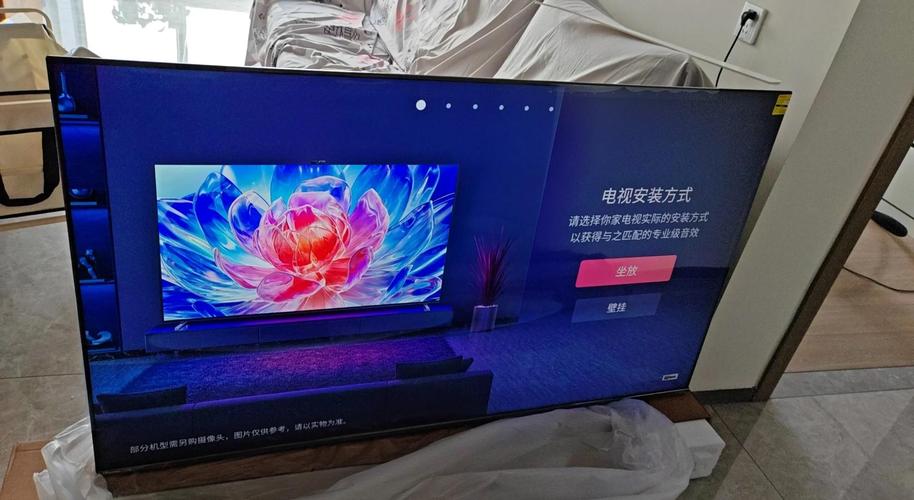
连接方式
海信电视与电脑的连接主要分为有线和无线两种方式,有线连接稳定可靠,而无线连接则更灵活便捷,以下是常见的连接选项:
HDMI连接:这是最推荐的方式,支持高清视频和音频同步传输,只需一根HDMI线缆,将电脑的HDMI输出端口与电视的HDMI输入端口相连即可,大多数海信电视配备多个HDMI端口,用户可通过遥控器切换输入源,HDMI兼容高分辨率(如1080p、4K),适合游戏和影音播放。
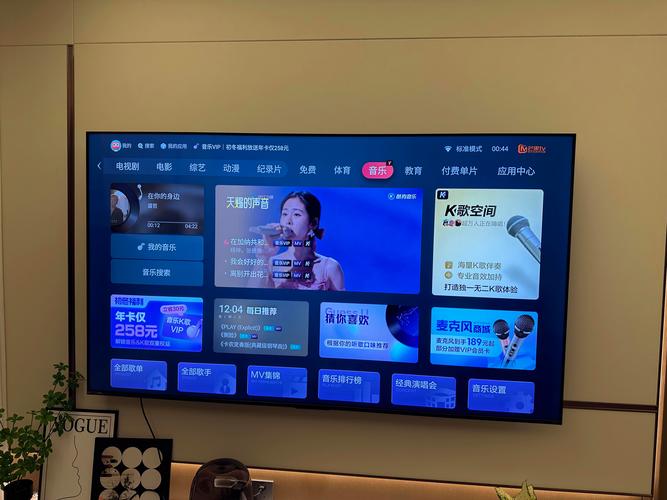
VGA连接:如果电脑或电视较旧,可使用VGA接口,VGA仅传输视频信号,需额外连接音频线(如3.5mm接口)从电脑输出音频到电视或扬声器,VGA最高支持1920x1080分辨率,但画质可能略逊于HDMI。
无线连接:适用于支持智能功能的海信电视,如通过Miracast(Windows设备)或Chromecast(安卓设备)进行屏幕镜像,确保电脑和电视连接到同一Wi-Fi网络,在电脑设置中启用“投影”功能即可,无线连接方便移动,但可能受网络延迟影响。
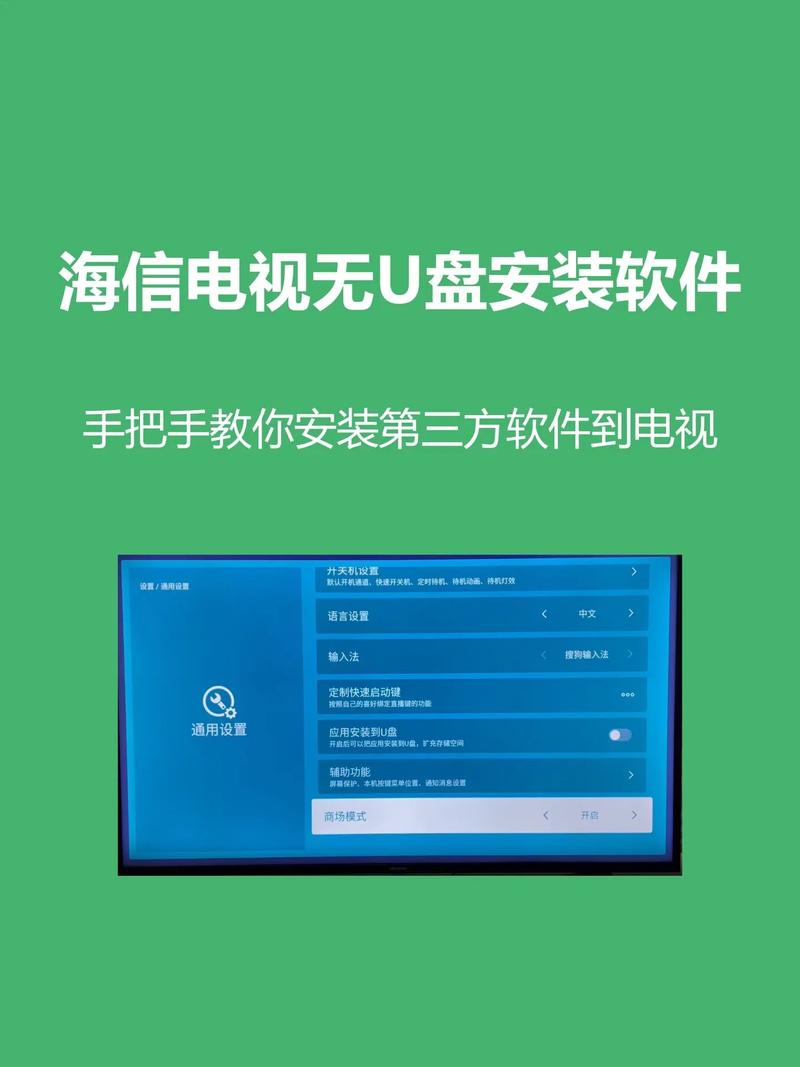
选择连接方式时,需根据设备接口和需求决定,HDMI综合性能最佳,无线连接则适合临时使用。
设置步骤
连接完成后,需进行简单设置以确保正常使用,以下以HDMI连接为例,分步说明:
物理连接检查:确认HDMI线缆牢固插入电脑和电视的端口,打开电视,使用遥控器切换至对应的HDMI输入源(如HDMI 1)。
电脑显示设置:在电脑桌面右键点击,选择“显示设置”(Windows系统)或“系统偏好设置”中的“显示器”(Mac系统),系统会自动检测电视,用户可选择显示模式:
- 复制模式:电视镜像电脑屏幕,适合演示。
- 扩展模式:电视作为第二显示器,可拖放窗口,提升多任务效率。
- 调整分辨率至电视支持的最佳值(如1920x1080或4K),以确保画面清晰。
音频配置:若使用HDMI,音频通常自动输出至电视,否则,在电脑声音设置中将电视设为默认输出设备,对于VGA连接,需额外连接音频线并调整声音输出。
测试与优化:播放视频或打开文档,检查显示和音频效果,若








评论列表 (0)