
苹果电脑以其卓越的显示效果和直观的操作系统而广受好评,尤其在图像查看和处理方面表现出色,无论是日常浏览照片、编辑个人收藏,还是专业图像工作,苹果电脑都提供了丰富的工具和方法,本文将详细介绍如何在苹果电脑上高效地查看图片,涵盖内置应用、第三方软件以及实用技巧,帮助您充分利用设备优势,提升用户体验,文章结构清晰,分为多个小标题部分,便于阅读和理解,我们还添加了一个常见问答(FAQs)环节,解答两个相关问题。
使用预览应用(Preview)进行基本查看和编辑
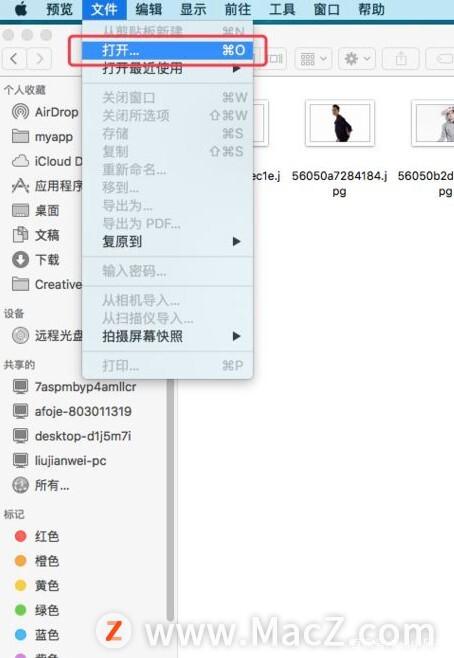
预览是macOS内置的一款多功能工具,它不仅能够快速查看各种格式的图片(如JPEG、PNG、TIFF等),还支持简单的编辑功能,要使用预览应用,只需双击图片文件,或在Finder中选中文件后按空格键进行快速查看,快速查看功能允许您快速浏览多张图片,无需打开完整应用,只需使用箭头键切换即可。
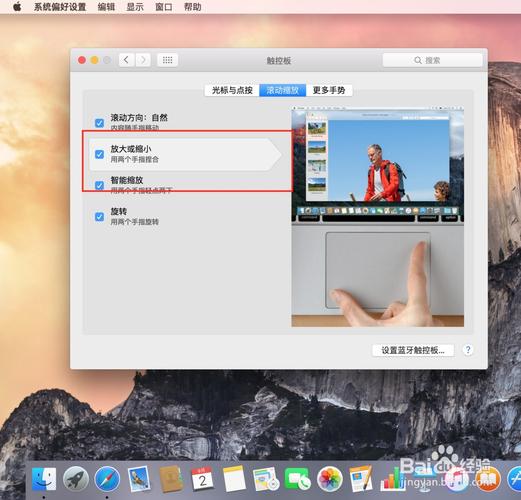
在预览应用中,您可以进行多种操作:缩放图片(使用触控板手势或快捷键Command + 加号/减号)、旋转图像(通过菜单栏或快捷键Command + R)、以及添加标注(如文本、箭头和形状),预览还支持图片格式转换,例如将PNG转换为JPEG以减小文件大小,通过“工具”菜单,您可以调整颜色、亮度和对比度,这对于快速修复照片非常实用,预览应用的轻量级设计使其成为日常查看图片的理想选择,尤其适合处理截图或简单文档。
另一个优点是预览应用支持多标签浏览,您可以同时打开多个图片文件,在一个窗口中切换,避免桌面混乱,预览应用是苹果电脑看图的基础工具,简单易用且功能强大,适合大多数用户的基本需求。
使用照片应用(Photos)管理和编辑照片库
照片应用是苹果生态系统的核心组成部分,专为管理个人照片库而设计,它不仅能自动导入从iPhone、iPad或相机传输的照片,还支持iCloud同步,让您在所有设备上访问相同的图库,要开始使用,打开“照片”应用(通常在Dock或应用程序文件夹中),系统会引导您创建或导入图库。
在照片应用中,您可以按时间、地点或相册分类浏览图片,使用“图库”视图可以快速滑动查看所有照片,而“相册”功能允许您自定义分类,例如创建旅行或家庭相册,编辑工具方面,照片应用提供了丰富的选项:点击编辑按钮后,您可以调整曝光、高光、阴影和饱和度,应用滤镜以改变风格,甚至使用“增强”功能自动优化图片,对于更精细的编辑,它还支持裁剪、旋转和红眼修复。
照片应用还集成了智能搜索功能,通过关键词(如“海滩”或“人物”)快速找到特定图片,这得益于macOS的机器学习技术,您可以创建共享相册,与家人朋友协作查看图片,照片应用适合那些希望系统化管理照片并享受无缝跨设备体验的用户,它结合了查看、编辑和分享功能,让图片处理变得轻松有趣。
第三方应用推荐用于专业图像处理
虽然内置应用足够应对日常需求,但苹果电脑还兼容众多第三方应用,以满足专业图像查看和编辑需求,Adobe Lightroom是一款流行的专业工具,提供高级调色、批量处理和RAW格式支持,适合摄影师和设计师,它可以通过Adobe Creative Cloud订阅获得,并优化了macOS的Retina显示屏,确保图像显示细腻。
对于免费选项,GIMP(GNU Image Manipulation Program)是一个强大的开源替代品,功能堪比Photoshop,支持图层、滤镜和脚本处理,另一个轻量级选择是XnView MP,它支持超过500种格式的图片查看,并具备批量转换和简单编辑功能,非常适合快速浏览大量图像,Pixelmator Pro是macOS专属的应用,以其直观界面和AI驱动工具著称,例如自动背景移除和色彩匹配。
这些第三方应用通常通过Mac App Store或开发者网站下载,安装后可以设置为默认图片查看器,它们扩展了苹果电脑的图像处理能力,让用户根据具体需求(如商业设计或艺术创作)选择合适工具,建议先试用免费版本,再决定是否购买高级功能,以确保性价比。
实用技巧和高级功能提升看图体验
除了应用本身,掌握一些实用技巧能显著提升在苹果电脑上看图的效率,利用快捷键:在Finder中,选中图片后按空格键快速预览;在预览或照片应用中,使用Command + [ 或 ] 切换图片,启用iCloud照片库可以自动同步所有设备上的图片,确保您在任何地方都能访问最新版本。
对于批量处理,预览应用支持同时打开多张图片进行编辑,而照片应用允许批量调整元数据(如日期和位置),如果您经常分享图片,AirDrop功能让您快速发送图片到其他苹果设备,无需通过邮件或消息应用,macOS的“聚焦搜索”(Command + 空格键)可以快速找到图片文件,只需输入文件名或关键词。
另一个高级功能是使用“自动操作”(Automator)创建自定义工作流,例如自动调整图片尺寸或格式转换,对于外接显示器用户,苹果电脑支持扩展显示,让您在更大屏幕上查看图片,细节更清晰,这些技巧结合硬件优势(如高分辨率显示屏和色彩准确性),使苹果电脑成为图像处理的理想平台,通过实践,您可以更快速地完成日常任务,享受流畅的看图体验。
苹果电脑通过内置应用如预览和照片,以及丰富的第三方工具,提供了全面而灵活的图片查看解决方案,无论您是普通用户还是专业人士,都能找到适合自己的方法,充分利用macOS的直观设计和强大性能,通过掌握基本操作和高级技巧,您可以更高效地管理、编辑和分享图片,提升整体数字生活品质。
相关问答FAQs
问题1:如何在苹果电脑上快速查看多张图片?
解答:在苹果电脑上,快速查看多张图片的最简单方法是使用Finder的快速查看功能,打开Finder并导航到包含图片的文件夹,然后选中多张图片(按住Command键并点击多个文件),接着按空格键,这会打开一个预览窗口,您可以使用左右箭头键快速切换图片,无需打开完整应用,在照片应用中,您可以导入图片后,在图库视图下直接滑动浏览,这些方法都利用了macOS的优化性能,确保快速响应,适合浏览大量图片集。
问题2:苹果电脑上有哪些免费的图片编辑应用?
解答:苹果电脑提供了多种免费的图片编辑应用,除了内置的预览和照片应用外,第三方选项也很丰富,GIMP(GNU Image Manipulation Program)是一款功能强大的开源软件,支持图层、滤镜和高级编辑,类似于Photoshop,另一个选择是Paintbrush,它是一款简单的绘图工具,适合基本涂鸦和调整,您还可以尝试在线工具如Pixlr,通过浏览器直接编辑图片,无需安装,这些应用大多在Mac App Store或官方网站免费下载,建议根据您的编辑需求选择:如果只需简单调整,内置应用足够;如果需要更多功能,GIMP或类似工具是不错的选择。
标签: 苹果电脑 看图方法








评论列表 (0)