
在现代计算机使用中,让电脑屏幕黑屏是一项常见需求,无论是为了节省能源、减少眼睛疲劳,还是保护隐私,屏幕黑屏并不意味着电脑关机,而是让显示器进入低功耗状态,同时系统可能仍在运行,本文将详细介绍多种方法来实现屏幕黑屏,包括手动操作、自动设置以及使用工具,同时提供注意事项和常见问题解答,帮助您安全高效地管理屏幕状态。

手动让屏幕黑屏
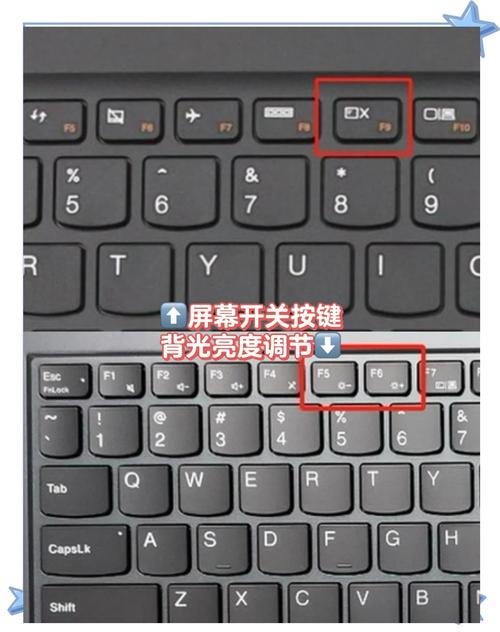
手动让屏幕黑屏是最直接的方式,适用于临时需要关闭屏幕的情况,以下是一些常见方法:
- 使用快捷键:在大多数操作系统中,都有专门的快捷键可以快速让屏幕黑屏,在Windows系统中,按下“Win + L”组合键可以锁定电脑并让屏幕变黑;在macOS中,使用“Control + Shift + Power”(或“Eject”)键可以实现类似效果,这些操作不会中断后台进程,但会要求输入密码才能恢复使用,从而确保安全。
- 关闭显示器电源:如果您的显示器有独立的电源按钮,直接按下它可以立即关闭屏幕,这种方法简单粗暴,但需要注意,这可能会中断某些应用程序的运行,尤其是如果电脑设置为不休眠模式,建议在关闭前保存所有工作,以避免数据丢失。
- 通过系统菜单:在Windows系统中,您可以点击开始菜单,选择用户图标,然后点击“锁定”来黑屏;在macOS中,通过苹果菜单选择“锁定屏幕”或使用Mission Control设置,这些方法通常与快捷键类似,但提供了图形化界面选项,适合不熟悉键盘操作的用户。
手动方式的好处是即时生效,但需要用户主动操作,如果您经常需要短暂离开电脑,建议结合自动设置以提高效率。
自动设置屏幕黑屏
自动设置屏幕黑屏是通过操作系统电源管理功能实现的,能够根据空闲时间自动关闭屏幕,从而节省电力和延长显示器寿命,以下是具体步骤:
- Windows系统设置:在Windows 10或11中,打开“设置”>“系统”>“电源和睡眠”,您可以看到“屏幕”选项,可以设置当电脑空闲时,屏幕在多长时间后关闭,例如5分钟或10分钟,还可以调整“睡眠”设置,让电脑在屏幕黑屏后进入低功耗状态,这些设置有助于节能,并减少屏幕烧屏的风险。
- macOS系统设置:在macOS中,进入“系统偏好设置”>“节能”,调整“显示器睡眠”时间滑块,设置屏幕在特定时间后自动黑屏,您还可以启用“电源适配器”和“电池”模式下的不同设置,以优化笔记本电脑的使用,在电池模式下设置更短的屏幕关闭时间,可以延长电池寿命。
- Linux系统设置:对于Linux用户,可以通过命令行或图形界面工具(如GNOME或KDE的设置)调整电源管理,使用
xset命令可以设置屏幕保护程序或直接关闭显示器,输入xset dpms force off可以立即黑屏,而通过编辑配置文件可以设置自动超时。
自动设置的优点是无需手动干预,适合办公或家庭环境,但请注意,如果电脑正在运行重要任务(如下载或渲染),可能需要调整设置以避免中断。

使用工具和软件强制黑屏
除了系统自带功能,还可以借助第三方工具或脚本实现更灵活的黑屏控制,这些工具通常提供额外功能,如定时黑屏或自定义快捷键:
- 屏幕保护程序:设置屏幕保护程序为“黑屏”或“空白”模式,可以在空闲时自动启动,在Windows中,通过“设置”>“个性化”>“锁屏”>“屏幕保护程序设置”,选择“空白”屏幕保护程序并设置等待时间,这不仅能黑屏,还能添加安全层,例如要求密码才能恢复。
- 专用软件:一些免费软件如“Black Screen”或“DisplayOff”可以一键黑屏,甚至支持远程控制,这些工具通常轻量级,下载后运行即可,适合需要频繁黑屏的用户,在会议中快速黑屏以避免干扰。
- 命令行方法:对于高级用户,可以使用命令行强制黑屏,在Windows中,运行
nircmd.exe monitor off(需要先下载NirCmd工具)可以关闭显示器;在macOS中,使用终端命令pmset displaysleepnow可以立即让屏幕睡眠,这些方法适合自动化脚本或快捷方式。
使用工具时,务必从可信来源下载,以避免恶意软件,测试工具是否与您的系统兼容,并确保它不会影响其他功能。
注意事项
在让屏幕黑屏时,需要注意以下几点,以确保数据安全和设备正常使用:
- 保存工作:在手动黑屏或设置自动关闭前,务必保存所有打开的文件和应用程序,避免因屏幕关闭导致未保存数据丢失,尤其是自动设置,如果电脑在下载或处理任务时黑屏,可能会中断进程。
- 恢复屏幕:黑屏后,通常通过移动鼠标、按下任意键或输入密码来恢复,如果屏幕无法唤醒,检查电源设置或更新显卡驱动程序,有时,外部设备(如USB设备)可能干扰唤醒过程,尝试断开它们再测试。
- 节能与环保:定期让屏幕黑屏有助于减少能源消耗,符合绿色计算理念,根据研究,电脑显示器在空闲时黑屏可以节省高达30%的电力,同时延长屏幕寿命,减少烧屏现象。
- 隐私保护:在公共场合,黑屏可以防止他人窥屏,保护敏感信息,结合锁定功能,能进一步提升安全性。
让电脑屏幕黑屏是一项简单却实用的技能,通过手动、自动或工具方法,您可以轻松管理屏幕状态,根据个人习惯选择合适的方式,并注意相关风险,以实现高效、安全的计算机使用。
相关问答FAQs
问题1:如何快速让屏幕黑屏而不影响电脑运行?
解答:最简单的方法是使用操作系统快捷键,例如在Windows中按“Win + L”锁定屏幕,或在macOS中按“Control + Shift + Power”,这些操作会立即黑屏并进入锁定状态,但电脑后台程序(如音乐播放或下载)会继续运行,确保您已设置密码保护,以维护安全,如果需要更定制化的方案,可以考虑使用第三方工具设置一键黑屏快捷键。
问题2:设置自动黑屏会影响电脑性能或电池寿命吗?
解答:不会,自动黑屏设置通常不会对电脑性能产生负面影响,反而有助于节省能源和延长电池寿命,当屏幕黑屏时,显示器进入低功耗模式,减少电力消耗,而电脑的其他组件(如CPU和内存)可能继续运行任务,合理设置自动黑屏时间可以优化电池使用,特别是在笔记本电脑上,但如果您运行高负载应用,建议调整设置以避免频繁黑屏中断进程。








评论列表 (0)