
在当今数字化的世界中,电脑时间的准确性至关重要,它不仅影响日常任务如文件创建和修改时间戳,还关系到网络安全、软件运行和在线交易,如果电脑时间不准确,可能会导致电子邮件时间错误、系统日志混乱,甚至在某些情况下,安全证书验证失败,从而无法访问网站,定期校正电脑时间是一个简单却必要的维护步骤,校正方法主要分为自动同步和手动设置,具体操作取决于您使用的操作系统,本文将详细介绍如何在Windows、macOS和Linux系统中校正电脑时间,帮助您确保设备时钟的精确性。
为什么校正电脑时间很重要?
电脑时间不准确可能源于硬件时钟电池耗尽、系统设置错误或网络连接问题,主板上的CMOS电池老化会导致电脑重启后时间重置,时区设置不当也会造成时间偏差,自动时间同步功能通常依赖网络时间协议(NTP)服务器,这些服务器提供全球统一的时间标准,如果自动同步失败,手动校正就变得必要,通过定期检查和时间校正,您可以避免许多潜在问题,提升电脑的整体性能和可靠性。
在Windows系统中校正电脑时间
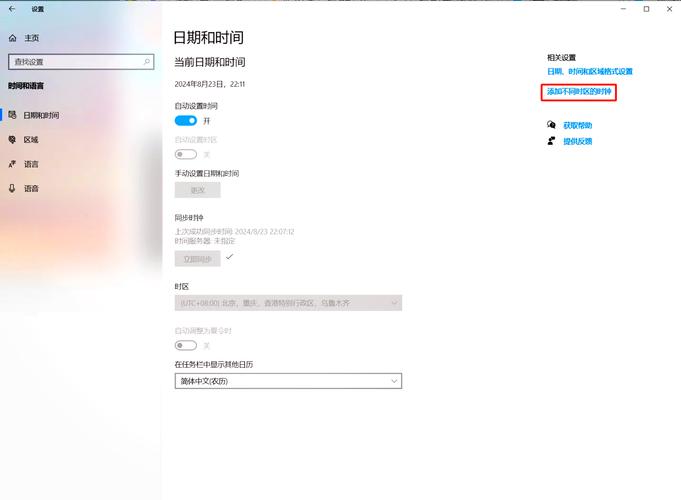
Windows操作系统提供了多种方式来校正时间,包括图形界面和命令行方法,我们可以通过设置菜单进行自动同步,点击开始菜单,选择“设置”(齿轮图标),然后进入“时间和语言”选项,在“日期和时间”部分,确保“自动设置时间”开关处于开启状态,这样,Windows会自动连接到微软的NTP服务器并同步时间,如果自动同步失败,您可以手动调整:关闭“自动设置时间”开关,然后点击“更改”按钮来设置正确的日期和时间,检查时区设置是否正确,选择您所在的地区以确保时间显示准确。
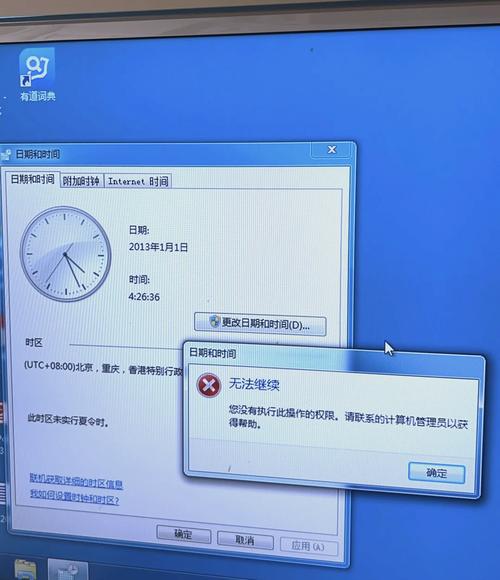
另一种方法是通过控制面板:打开控制面板(可以在搜索栏中输入“控制面板”找到),选择“时钟和区域”,然后点击“设置时间和日期”,在弹出窗口中,选择“Internet时间”选项卡,点击“更改设置”按钮,您可以启用“与Internet时间服务器同步”功能,并从下拉列表中选择一个服务器,如“time.windows.com”,点击“立即更新”按钮,系统会尝试同步时间,如果遇到问题,可能是防火墙或网络设置阻止了连接,请检查网络配置或尝试使用其他NTP服务器。
对于高级用户,可以使用命令提示符进行时间校正,以管理员身份运行命令提示符(在开始菜单中搜索“cmd”,右键点击选择“以管理员身份运行”),然后输入命令“w32tm /resync”来强制同步时间,如果这个命令失败,可以先使用“w32tm /config /syncfromflags:manual /manualpeerlist:”time.windows.com””配置服务器,再执行同步,这种方法适用于解决顽固的时间偏差问题,但需要一定的技术知识,Windows系统提供了灵活的工具,让时间校正变得简单高效。

在macOS系统中校正电脑时间
macOS系统以其用户友好性著称,时间校正过程同样直观,点击屏幕左上角的苹果菜单,选择“系统偏好设置”,找到并点击“日期与时间”图标,在打开的窗口中,您会看到“自动设置日期和时间”选项,确保其被勾选,这样,macOS会自动使用苹果的NTP服务器同步时间,如果自动同步不工作,您可以手动调整:取消勾选“自动设置日期和时间”,然后使用下方的日历和时间选择器来设置正确的值,检查时区选项卡,确保选择了正确的地区,或者启用“使用当前位置自动设置时区”功能(如果您的Mac支持定位服务)。
如果遇到同步问题,可能是网络连接或服务器设置导致的,您可以尝试切换到其他NTP服务器:在“日期与时间”窗口中,点击“时钟”选项卡,并确保“在菜单栏中显示日期和时间”选项已启用,这样您可以快速查看状态,对于更深入的调整,可以使用终端命令,打开终端应用(可以在“应用程序”文件夹的“实用工具”中找到),输入命令“sudo systemsetup -setnetworktimeserver time.apple.com”来设置NTP服务器,然后使用“sudo systemsetup -setusingnetworktime on”启用同步,如果需要强制更新,可以输入“sudo sntp -sS time.apple.com”,这些命令需要管理员权限,因此会提示输入密码。
macOS还支持通过iCloud同步时间,如果您使用多个Apple设备,这可以确保一致性,macOS的图形界面和命令行工具相结合,使得时间校正过程既简单又可靠,适合所有用户水平。
在Linux系统中校正电脑时间
Linux系统通常通过命令行工具来管理时间,这为高级用户提供了更多控制权,大多数Linux发行版使用systemd系统,因此我们可以使用timedatectl命令来校正时间,打开终端,输入“timedatectl status”查看当前时间设置,这会显示系统时间、时区和NTP同步状态,如果NTP未启用,可以使用“sudo timedatectl set-ntp true”命令来启用自动同步,系统会自动连接到配置的NTP服务器,如pool.ntp.org,并保持时间更新。
如果自动同步失败,您可以手动设置时间,使用“sudo timedatectl set-time "YYYY-MM-DD HH:MM:SS"”命令,将日期和时间替换为正确值。“sudo timedatectl set-time "2023-10-05 14:30:00"”,设置时区很重要:使用“timedatectl list-timezones”查看可用时区列表,然后使用“sudo timedatectl set-timezone Region/City”命令设置,sudo timedatectl set-timezone Asia/Shanghai”,对于不使用systemd的旧版Linux,可以使用ntpdate工具:先安装ntp包(在Ubuntu上使用“sudo apt install ntpdate”),然后运行“sudo ntpdate pool.ntp.org”来手动同步。
Linux还支持硬件时钟校正,使用“sudo hwclock --systohc”命令将系统时间同步到硬件时钟,这有助于在重启后保持时间准确,如果遇到权限或网络问题,请检查防火墙设置或尝试不同的NTP服务器,总体而言,Linux的时间校正虽然依赖命令行,但通过简单命令就能高效完成,适合自定义需求高的环境。
常见问题解答(FAQs)
问题1:为什么我的电脑时间总是自动变慢或变快?
这可能由于硬件问题,如主板CMOS电池老化,导致电脑关机后时间重置,解决方法包括更换电池或检查电源设置,软件冲突或病毒也可能干扰时间同步,建议运行杀毒扫描并确保操作系统更新到最新版本,如果使用自动同步,尝试切换NTP服务器或检查网络连接。
问题2:如何在校正时间后确保它长期保持准确?
启用自动时间同步功能是最佳方式,在Windows、macOS或Linux中开启NTP同步即可,定期检查系统更新,以确保时间服务正常运行,如果问题持续,考虑使用外部时间同步工具或校准硬件时钟,对于关键任务,建议使用多个NTP服务器备份,以提高可靠性。
标签: 校正 电脑时间








评论列表 (0)