
当您拿到一部全新的苹果手机时,那种兴奋感难以言表,但随之而来的是如何正确操作和设置,以确保设备安全、高效地运行,本文将以清晰的结构,逐步指导您完成从开箱到日常使用的全过程,内容涵盖开箱检查、初始设置、数据迁移、基本功能操作、个性化设置以及安全维护,帮助您快速上手,文章末尾还附有两个常见问题的解答,以解决您可能遇到的疑惑,请跟随以下步骤,轻松开启您的苹果手机之旅。

开箱与检查
轻轻打开包装盒,取出手机和配件,苹果手机通常包括设备本体、充电线、文档和SIM卡工具,检查手机外观是否有划痕或损坏,确保屏幕完好无损,核对配件是否齐全,例如Lightning或USB-C充电线(根据型号而定),以及任何附赠的适配器,如果是从官方渠道购买,建议保留包装和收据,以备保修之需,开箱后,先别急着开机,花几分钟熟悉设备手感,这有助于避免后续操作中的意外损坏,一部完好的手机是享受智能生活的基础。
插入SIM卡,使用附带的SIM卡工具或回形针,轻轻插入手机侧面的小孔,弹出SIM卡托盘,将SIM卡正确放置后推回,确保连接稳固,如果您使用eSIM,则无需物理SIM卡,可直接通过设置激活,这一步骤简单但关键,因为它关系到网络连接和通讯功能,完成检查后,您就可以准备开机了。
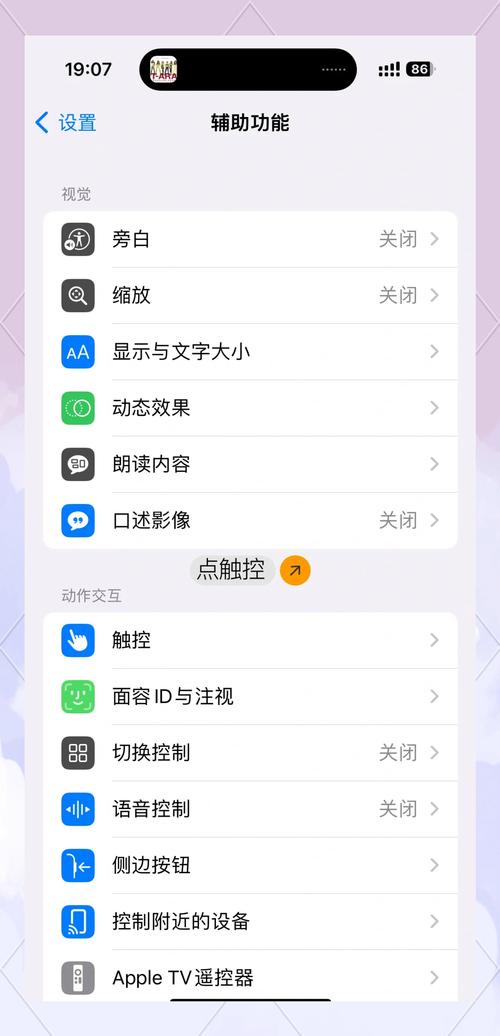
开机与初始设置
长按侧边按钮开机,屏幕亮起后,您会看到“Hello”欢迎界面,首先选择语言和地区,这会影响系统显示和本地服务,接着连接Wi-Fi网络,输入密码后,设备会自动检测更新,如果您有苹果ID,请登录;如果没有,可以立即创建,苹果ID是使用iCloud、App Store和许多其他服务的核心,建议使用强密码并启用双重认证以增强安全。
在设置过程中,系统会提示您设置Touch ID或Face ID(根据型号),按照屏幕指示录入指纹或面部信息,这能简化解锁和支付流程,同意服务条款和隐私设置,苹果强调用户隐私,您可以根据需要调整数据共享选项,选择是否启用Siri和位置服务,初始设置通常只需10-15分钟,完成后,手机会进入主屏幕,这时您可以开始个性化配置或迁移数据。
数据迁移与备份
如果您从旧设备迁移数据,苹果提供了多种便捷方式,对于旧iPhone用户,可以使用“快速开始”功能:将新旧设备靠近,旧设备上会弹出提示,按照指引扫描动画即可无线传输数据,这包括联系人、照片、应用和设置,整个过程可能需要30分钟到数小时,取决于数据量,确保两台设备电量充足,并连接Wi-Fi。
如果从安卓手机迁移,可下载“转移到iOS”应用,在安卓设备上安装该应用,并在新苹果手机设置过程中选择“从安卓移动数据”,输入安全代码后,选择要传输的内容,如通讯录、消息和照片,另一种方法是使用iCloud备份:在旧设备上备份数据到iCloud,然后在新手机上恢复,定期备份是良好习惯,可防止数据丢失,进入“设置”> [您的姓名] > iCloud > iCloud备份,开启自动备份,数据迁移后,检查所有内容是否完整,确保无缝过渡。
基本功能操作
熟悉主屏幕后,您可以开始使用核心功能,从底部向上滑动(或在有Home键的型号上按下Home键)返回主屏幕,多任务处理可通过上滑并停顿访问最近应用,打电话和发短信:使用“电话”和“信息”应用,支持语音通话和iMessage(苹果用户间的免费短信),上网浏览:打开Safari浏览器,输入网址或使用搜索栏。
App Store是下载应用的关键入口,点击图标,登录苹果ID后,浏览或搜索所需应用,首次下载时,可能需验证支付方式,常用应用如社交媒体、工具类或游戏,可一键安装,学习使用控制中心:从屏幕右上角向下滑动(或在有Home键的型号上从底部向上滑动),可快速调整亮度、音量和连接设置,相机功能也很简单:打开“相机”应用,选择模式(如照片、视频或人像),点击快门即可拍摄,多练习这些操作,能提升日常使用效率。
个性化设置与安全维护
为了让手机更贴合个人喜好,进入“设置”进行自定义,更换壁纸:前往“设置”>“墙纸”,选择预设或从相册添加,调整通知:在“设置”>“通知”中,管理应用提醒,避免干扰,隐私设置尤为重要:在“设置”>“隐私与安全性”中,控制应用权限,如相机、麦克风和位置访问,定期检查这些设置,保护个人信息。
安全维护包括系统更新和备份,前往“设置”>“通用”>“软件更新”,检查并安装最新iOS版本,以修复漏洞和获得新功能,开启“查找我的iPhone”功能:在“设置”> [您的姓名] > “查找”中启用,这能在设备丢失时定位或锁定它,电池健康也需关注:在“设置”>“电池”>“电池健康”中查看最大容量,避免过度充电,通过这些步骤,您的手机将保持高性能和长寿命。
新苹果手机的操作并不复杂,只需按部就班地完成开箱、设置、迁移和个性化,保持设备更新和安全,能让您充分享受科技带来的便利,如果您在过程中遇到问题,不妨参考苹果官方支持或社区论坛,拿起您的手机,开始探索吧!
相关问答FAQs
问题1:如何从安卓手机迁移数据到新苹果手机?
解答:苹果提供了“转移到iOS”应用来简化这一过程,在安卓手机上下载并打开该应用,确保两台设备连接同一Wi-Fi网络,在新苹果手机的设置过程中,选择“从安卓移动数据”,系统会生成一个安全代码,在安卓设备上输入该代码,然后选择要传输的内容,如联系人、消息、照片和视频,整个过程可能需要15-30分钟,具体时间取决于数据量,完成后,检查新手机上的数据是否完整,如果遇到问题,可以尝试通过电脑备份安卓数据后再导入,或使用云服务如Google Drive同步部分文件。
问题2:新苹果手机需要立即更新系统吗?
解答:是的,建议在初始设置后立即检查并安装系统更新,新手机可能预装较旧版本的iOS,更新能修复安全漏洞、提升性能并添加新功能,前往“设置”>“通用”>“软件更新”,如果有可用更新,请连接Wi-Fi并确保电量超过50%(或连接充电器),然后点击“下载并安装”,更新过程通常需要10-20分钟,手机会自动重启,延迟更新可能导致兼容性问题或安全风险,因此定期检查更新是维护设备健康的好习惯,如果更新失败,可尝试重启设备或通过电脑上的iTunes/Finder进行恢复。








评论列表 (0)