
在日常使用电脑的过程中,我们按下电源键,等待系统进入桌面,这看似简单的操作,其实是一套复杂且精密的安全流程在默默守护,了解并确保电脑的安全启动,是保护个人数据与系统稳定的第一道,也是至关重要的一道防线。
启动之初:硬件自检的坚固基石
当您按下电源按钮,电脑并非立刻加载操作系统,首先启动的是固化在主板芯片中的基本输入输出系统(BIOS)或其现代替代者——统一可扩展固件接口(UEFI),这是启动过程中的第一个安全关口。
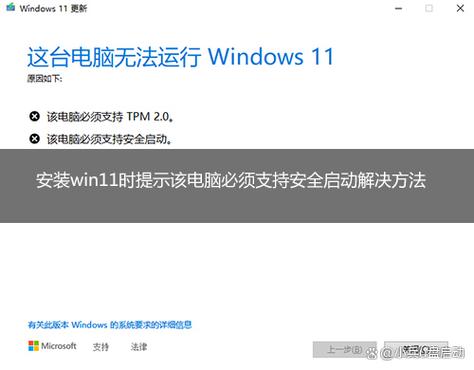
UEFI相比传统的BIOS,提供了更为强大的安全功能,其中最关键的是“安全启动”,这是一项标准协议,旨在防止恶意软件在启动过程中加载,其原理是,在操作系统加载器(如Windows的bootmgfw.efi)执行之前,UEFI会利用预先存储的、受信任的数字证书对其进行验证,只有通过验证的、未被篡改的加载器才能运行,从而有效抵御了“Rootkit”等底层 bootkit 病毒的攻击。
为了确保这一环节的安全,建议您:
- 设置UEFI/BIOS密码:为UEFI固件界面设置一个管理密码,可以防止他人未经授权更改启动设置,例如从非系统盘启动。
- 启用安全启动选项:在UEFI设置中,找到“Secure Boot”选项,确保其处于“Enabled”状态,目前绝大多数主流操作系统都支持此功能。
- 谨慎更新固件:UEFI固件本身也可能存在漏洞,关注主板制造商发布的固件更新,并及时在稳定环境下进行升级,可以修补已知的安全风险。
系统加载:操作系统的身份验证
顺利通过硬件层面的安全校验后,控制权便移交给了操作系统,系统的登录界面成为第二道安全门。
- 使用强密码:一个强密码是基础中的基础,避免使用生日、简单数字序列或常见单词,建议使用包含大小写字母、数字和特殊符号的组合,且长度不少于8位。
- 启用多因素认证:对于Windows Hello或苹果电脑的Touch ID,这极大地提升了账户安全性,即使密码不幸泄露,没有您的指纹、面部信息或物理安全密钥,他人依然无法登录。
- 警惕自动登录:虽然自动登录提供了便利,但它也意味着任何能够物理接触到您电脑的人都可以直接进入系统,在公共或多人共用的电脑上,务必禁用此功能。
- 利用磁盘加密技术:无论是Windows的BitLocker,还是macOS的FileVault,全盘加密功能都应在可能的情况下开启,它能够确保在电脑丢失或被盗的情况下,没有密码或恢复密钥,硬盘中的数据无法被读取,有效保护您的隐私。
环境与习惯:构筑纵深防御体系
安全启动不仅仅是开机那一瞬间的事,它还与您的日常使用环境和习惯息息相关。
- 物理安全是前提:确保电脑放置在相对安全的位置,避免被无关人员随意接触,对于企业环境,可以考虑使用电脑锁等物理防盗设备。
- 防范未授权的启动介质:在UEFI设置中,将内置硬盘设置为第一启动项,并禁用或调整从USB设备、光驱启动的优先级,这可以防止他人通过外接设备(如U盘启动盘)绕过您的系统密码,窃取或破坏数据。
- 保持系统与软件的更新:操作系统和安全软件(如杀毒软件)的更新补丁常常包含重要的安全漏洞修复,保持自动更新开启,是抵御新威胁的有效手段。
- 安装并维护可靠的安全软件:一款优秀的杀毒软件或互联网安全套装,能够提供实时防护,在恶意软件尝试驻留或修改系统启动项时及时发出警报并予以清除。
电脑的安全启动是一个环环相扣的过程,从固件到操作系统,再到用户自身的习惯,任何一个环节的疏漏都可能让威胁有机可乘,将上述措施融入到您的电脑使用实践中,就如同为您的数字家园安装了坚固的门锁和警报系统,能显著提升整体安全性,让您的数字生活更加安心。








评论列表 (0)