
当电脑系统安装补丁后出现问题时,许多用户会考虑卸载这些更新,补丁原本旨在修复漏洞或提升性能,但偶尔会引发兼容性冲突、系统变慢或软件异常,在这种情况下,了解如何安全卸载补丁显得尤为重要,本文将详细介绍几种常见方法,帮助您逐步操作,同时强调注意事项,确保过程顺利。
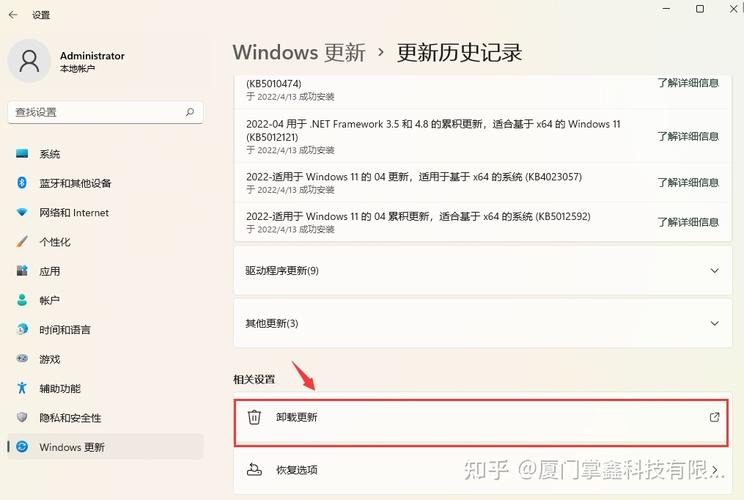
卸载补丁前,请务必确认问题是否由补丁引起,有时,系统故障可能源于其他因素,如硬件问题或软件冲突,建议先检查事件查看器或系统日志,识别错误来源,如果确定补丁是元凶,再继续操作,备份重要数据是必不可少的步骤,您可以使用外部存储设备或云服务保存文件,以防卸载过程中出现意外数据丢失。
在Windows系统中,卸载补丁最直接的方式是通过控制面板或设置菜单,以下是具体步骤:打开“控制面板”,选择“程序”类别下的“卸载程序”,点击左侧的“查看已安装的更新”链接,这里会列出所有已安装的补丁,通常以KB编号标识,找到导致问题的补丁,右键点击并选择“卸载”,系统会提示确认操作,完成后可能需要重启电脑,某些关键补丁可能无法卸载,尤其是安全更新,系统会出于保护目的限制操作。
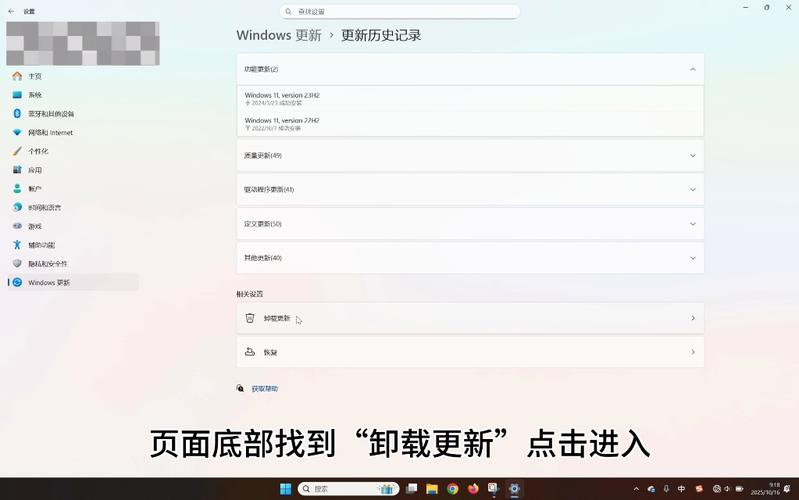
另一种方法是使用命令提示符,适合熟悉命令行操作的用户,以管理员身份运行命令提示符,输入“wmic qfe list brief”命令查看已安装补丁列表,记下目标补丁的编号,然后使用“wusa /uninstall /kb:编号”命令进行卸载,如果补丁编号为KB1234567,则输入“wusa /uninstall /kb:1234567”,执行后,系统会引导您完成卸载流程,这种方法效率较高,但需谨慎输入命令,避免误删其他更新。
如果以上方法无效,系统还原点可以作为一种备选方案,系统还原能将电脑恢复到补丁安装前的状态,而不影响个人文件,在搜索栏输入“创建还原点”,打开系统属性窗口,点击“系统还原”按钮,选择补丁安装前的还原点,按照向导完成操作,系统还原可能影响后续安装的程序或设置,因此仅推荐在问题严重时使用。
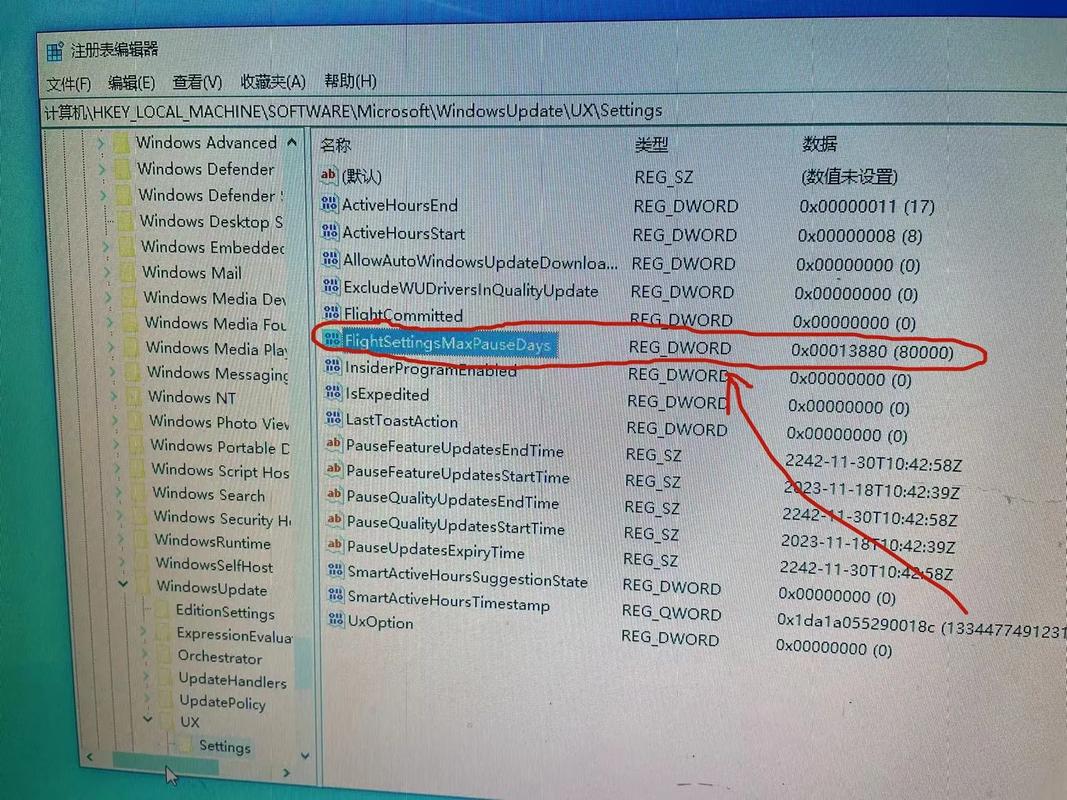
卸载补丁时,需注意几个关键点,卸载后系统可能变得更容易受到安全威胁,因为补丁常修复漏洞,建议在问题解决后,重新评估是否需要安装更新版本或替代补丁,某些补丁是累积性的,卸载一个可能影响其他功能,操作前,查阅微软官方文档或社区论坛,了解特定补丁的详细信息,如果电脑属于企业网络,请联系IT管理员,避免违反公司策略。
从个人经验来看,卸载补丁应作为最后手段,现代操作系统依赖定期更新来维持稳定和安全,随意卸载可能导致连锁问题,遇到补丁引发的故障时,优先尝试其他解决方案,如更新驱动程序、运行系统文件检查器或禁用最近安装的软件,保持系统清洁和定期维护,能减少此类问题发生,电脑维护需要平衡更新与稳定性,通过谨慎操作来保障长期使用体验。
标签: 电脑补丁 卸载








评论列表 (1)
电脑补丁卸载方法为先进入控制面板,再找到已安装的程序列表中选择查看已经安装的更新,选中要删除的补叮点击删除即可按照提示完成操作进行卸载了步骤简单便捷高效安全!
2025年11月16日 16:18