
在日常生活中,我们有时会忘记连接过的Wi-Fi密码,比如当朋友来访或更换新设备时,需要重新输入密码,苹果手机出于安全考虑,默认不直接显示已保存的Wi-Fi密码,但这并不意味着无法查看,本文将详细介绍几种实用方法,帮助您在需要时找回密码,这些方法基于苹果系统的特性,操作简单且安全可靠。
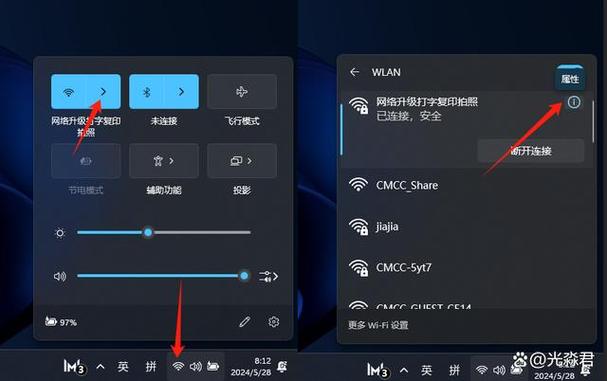
最常用的方法是通过iCloud钥匙串功能,iCloud钥匙串是苹果设备间同步密码和敏感信息的工具,如果您开启了此功能,并且使用同一Apple ID登录了多台设备,就可以在Mac电脑上查看密码,具体步骤如下:确保您的iPhone和Mac已登录同一Apple ID,并且iCloud钥匙串已启用,在Mac上,打开“钥匙串访问”应用(可以在“应用程序”文件夹的“实用工具”中找到),在搜索栏中输入您要查询的Wi-Fi名称,然后双击结果中的条目,在弹出的窗口中,勾选“显示密码”选项,系统可能会要求您输入Mac的管理员密码以确认身份,输入后即可看到Wi-Fi密码,这个方法利用了苹果生态的同步优势,无需额外工具,但前提是您拥有Mac设备且iCloud同步正常。
如果您没有Mac设备,另一种方法是通过iPhone本身的设置间接查看,但这需要一些技巧,苹果在iOS系统中没有直接提供查看密码的选项,但您可以通过“设置”中的Wi-Fi列表,点击已连接网络旁的“i”图标,查看网络详情,虽然这里不显示密码,但您可以尝试使用屏幕录制或辅助功能,但这些方法并不保证成功,且可能涉及隐私风险,我推荐优先考虑第一种方法,或者使用以下替代方案。
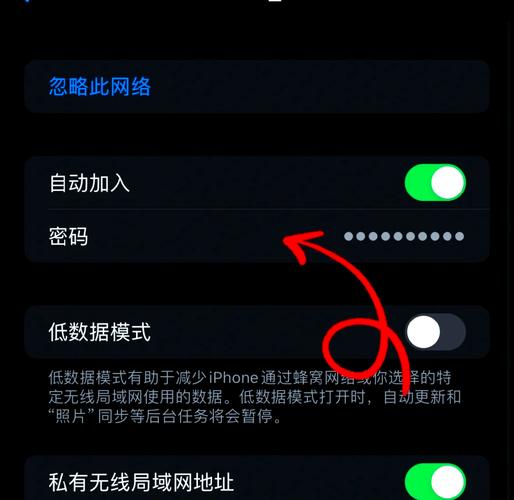
另一种可行的方法是通过路由器管理界面,如果您能访问路由器的设置页面,通常可以查看或修改Wi-Fi密码,确保您的iPhone连接到该Wi-Fi网络,然后打开浏览器,输入路由器的IP地址(常见的有192.168.1.1或192.168.0.1,具体可查看路由器背面标签),登录路由器管理界面(默认用户名和密码通常是admin/admin,或参考路由器说明书),在无线设置或安全选项中找到Wi-Fi密码,这个方法适用于任何设备,但需要您记得路由器的登录信息,如果忘记,可能需重置路由器,但这会断开所有连接,需谨慎操作。
如果您曾将Wi-Fi密码分享给其他苹果设备,可以通过“共享密码”功能快速恢复,当另一台苹果设备尝试连接同一Wi-Fi时,您的iPhone可能会弹出提示,允许您共享密码,但这依赖于特定场景,不适合随时查看,值得注意的是,苹果系统设计注重隐私,因此这些方法都需您的主动操作或权限,避免了未经授权的访问。
在尝试这些方法时,请务必注意安全,Wi-Fi密码是保护网络的重要屏障,随意泄露可能导致安全风险,建议您定期更新密码,并使用强密码组合(包括字母、数字和符号),避免使用第三方应用来查看密码,因为这些应用可能要求过多权限,存在数据泄露隐患,苹果官方方法虽然步骤稍多,但更可靠,符合隐私保护标准。
从个人经验来看,我推荐将重要密码记录在安全的密码管理器中,例如苹果自带的iCloud钥匙串或可信的第三方应用,这样不仅能避免遗忘,还能提升整体安全性,科技产品本是为便利生活而设计,合理利用这些功能,可以让我们的数字体验更顺畅,如果您经常遇到类似问题,不妨花时间设置好备份和同步功能,未来会省去不少麻烦,希望这些方法能帮到您,轻松管理自己的网络连接。








评论列表 (0)