
想要让自己的电脑桌面焕然一新,摆脱千篇一律的默认图标?更换电脑图标是一个简单又有效的方法,无论是将枯燥的“此电脑”文件夹变得个性化,还是为常用的应用程序换上更醒目的标识,这个过程都能极大地提升使用体验,下面,我们将以Windows系统为例,详细介绍几种修改图标的方法。

准备工作:图标的格式与来源
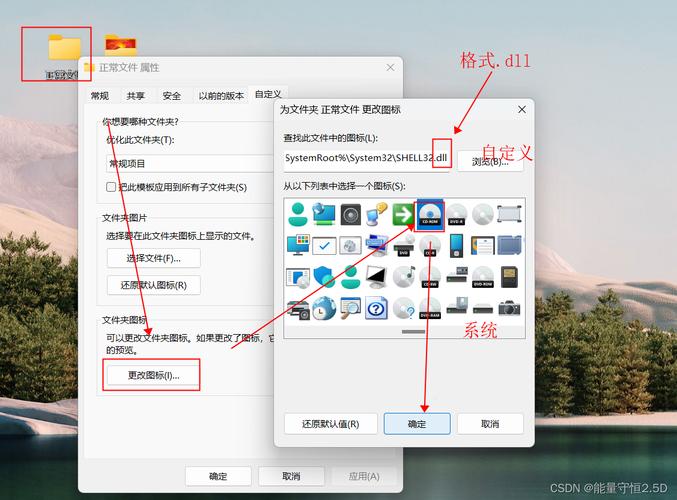
在开始修改之前,我们首先需要了解图标的格式,最常见的图标文件格式是 .ico,系统也支持从带有图标的 .exe 可执行文件或 .dll 动态链接库中提取图标。
获取图标的途径有很多:
- 图标网站:互联网上存在大量专业的图标素材网站,提供海量免费或付费的
.ico格式图标。 - 自行设计:你可以使用像Photoshop之类的专业软件,并安装
.ico格式插件来制作专属图标。 - 系统内置:Windows系统本身也自带了一个图标库,里面包含了许多经典的图标资源。
修改系统文件夹与磁盘图标
这是最常用的图标修改场景,操作步骤清晰简单。
- 找到设置入口:在桌面空白处点击鼠标右键,选择“个性化”,在设置窗口中,找到并点击“主题”选项,接着在相关的设置下找到“桌面图标设置”。
- 选择修改对象:在弹出的窗口中,你会看到“计算机”、“回收站”、“用户的文件”等系统图标的列表,单击你想要更改的图标(此电脑”),然后点击下方的“更改图标”按钮。
- 选择新图标:系统会弹出一个新的窗口,其中列出了系统自带的所有图标,你可以在这里直接选择一个喜欢的,如果你希望使用自己下载的图标,请点击“浏览”,找到你存放
.ico文件的文件夹并选中它,然后点击“打开”。 - 确认应用:依次点击“确定”按钮,关闭所有设置窗口,回到桌面刷新一下,你会发现选择的图标已经成功更换了。
如果想恢复默认图标,只需再次进入“桌面图标设置”,选中对应项目,点击“还原默认值”即可。
自定义应用程序或文件夹的快捷方式图标
我们同样可以为任何应用程序的快捷方式或普通文件夹定制独特的图标。
- 打开属性面板:右键点击你想要修改的应用程序快捷方式或文件夹,选择菜单最底部的“属性”。
- 进入图标设置:在属性窗口中,切换到“快捷方式”选项卡(如果是文件夹则是“自定义”选项卡),然后找到并点击“更改图标”按钮。
- 指定图标路径:系统可能会提示你它包含的图标,你可以直接从这里选择,或者点击“浏览”来定位到你准备好的
.ico文件,选中新图标后,点击“确定”。 - 最终确认:回到属性窗口,再次点击“确定”以使更改生效,你会发现,这个快捷方式或文件夹的图标已经瞬间变得与众不同。
使用第三方工具进行深度定制
对于追求极致个性化和效率的用户,可以考虑使用专业的桌面美化软件,这类工具通常提供更强大的功能,
- 一键换肤:能够批量更换整套系统图标主题。
- 图标包管理:方便地导入、管理和应用来自网络的大量精美图标包。
- 更多自定义选项:提供系统默认设置中没有的细节调整。
选择这类软件时,请务必从官方或可信赖的渠道下载,以确保软件的安全性和稳定性。
可能遇到的问题与解决方案
在修改图标的过程中,你可能会遇到一些常见问题:
- 图标没有变化:首先确认你是否修改的是“快捷方式”的图标,而非原始程序本身,修改后请尝试按F5刷新桌面,如果仍无效,可能是系统缓存问题,重启电脑通常可以解决。
- 图标显示为空白:这通常是因为你选择的图标文件已损坏或格式不被正确识别,请尝试更换另一个
.ico文件,或者使用在线转换工具将图片重新转换为标准的.ico格式。 - 无法更改为自定义图标:请检查你账户的权限是否足够,确保你选择的图标文件路径不包含特殊字符,并且文件没有被其他程序占用。
定期清理桌面上的快捷方式,将同类软件归类到一个文件夹中并为其设置一个具有代表性的图标,这不仅能打造一个整洁美观的桌面环境,更能有效提升我们的工作效率和愉悦感,一个精心布置的桌面,反映的是使用者有条理的思维和对数字生活的热情,大胆尝试吧,让你的电脑界面真正成为属于你个人的独特空间。








评论列表 (0)