
在日常使用电脑的过程中,我们偶尔会遇到系统卡顿或程序无响应的情况,这时候快速重启电脑就显得尤为重要,快捷键操作不仅节省时间,还能在紧急情况下帮助我们迅速恢复系统,本文将详细介绍不同操作系统中使用快捷键重启电脑的方法,并分享一些实用建议。
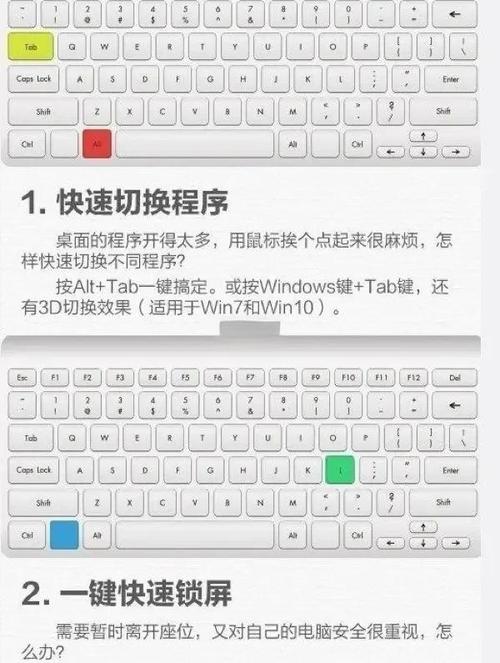
对于Windows用户,快捷键重启是常见操作,在Windows 10和11系统中,您可以按下Ctrl + Alt + Delete组合键,这会打开一个安全选项屏幕,选择右下角的电源按钮,然后点击“重启”即可,另一种方法是使用Alt + F4快捷键:首先确保桌面处于活动状态(关闭所有窗口或点击桌面空白处),然后按下Alt + F4,会弹出“关闭Windows”对话框,在下拉菜单中选择“重启”并确认,如果系统完全无响应,可以尝试Win + X组合键打开快速链接菜单,再按U键打开关机选项,最后按R键选择重启,这些方法简单高效,但请注意,在重启前尽量保存未完成的工作,避免数据丢失。
macOS系统也有相应的快捷键,在大多数Mac电脑上,您可以同时按下Command + Control + Power键(或Eject键,取决于机型),这会强制重启系统,如果系统只是部分卡顿,可以尝试Command + Option + Escape打开强制退出应用程序窗口,选择问题程序后关闭,再通过苹果菜单选择重启,对于配备Touch Bar的MacBook Pro,长按Touch ID按钮也能触发关机选项,然后滑动重启,需要注意的是,macOS通常更稳定,强制重启可能影响系统完整性,建议仅在必要时使用。
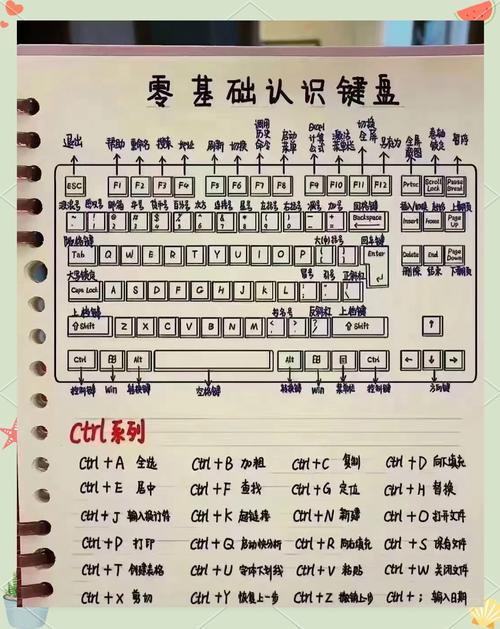
Linux系统的快捷键因发行版而异,但常见方法是使用Ctrl + Alt + Delete组合键,这在许多桌面环境中会直接触发重启或打开关机菜单,在Ubuntu的GNOME桌面中,您可以按下Ctrl + Alt + Delete,然后选择重启选项,如果使用命令行,可以打开终端(Ctrl + Alt + T)输入“sudo reboot”命令执行重启,对于高级用户,自定义快捷键也是一种选择,比如在系统设置中绑定特定键到重启功能,Linux的灵活性允许更多个性化操作,但初学者最好先熟悉基本命令,避免误操作。
除了操作系统特定方法,还有一些通用注意事项,快捷键重启通常比强制关机更安全,因为它允许系统正常关闭进程,但在极端情况下,如硬件故障或病毒攻击,快捷键可能无效,这时只能长按电源键强制关机,我建议定期备份重要文件,并保持系统更新,以减少重启需求,了解电脑的启动模式和恢复选项(如Windows的安全模式或macOS的恢复模式)能在问题出现时提供额外帮助。
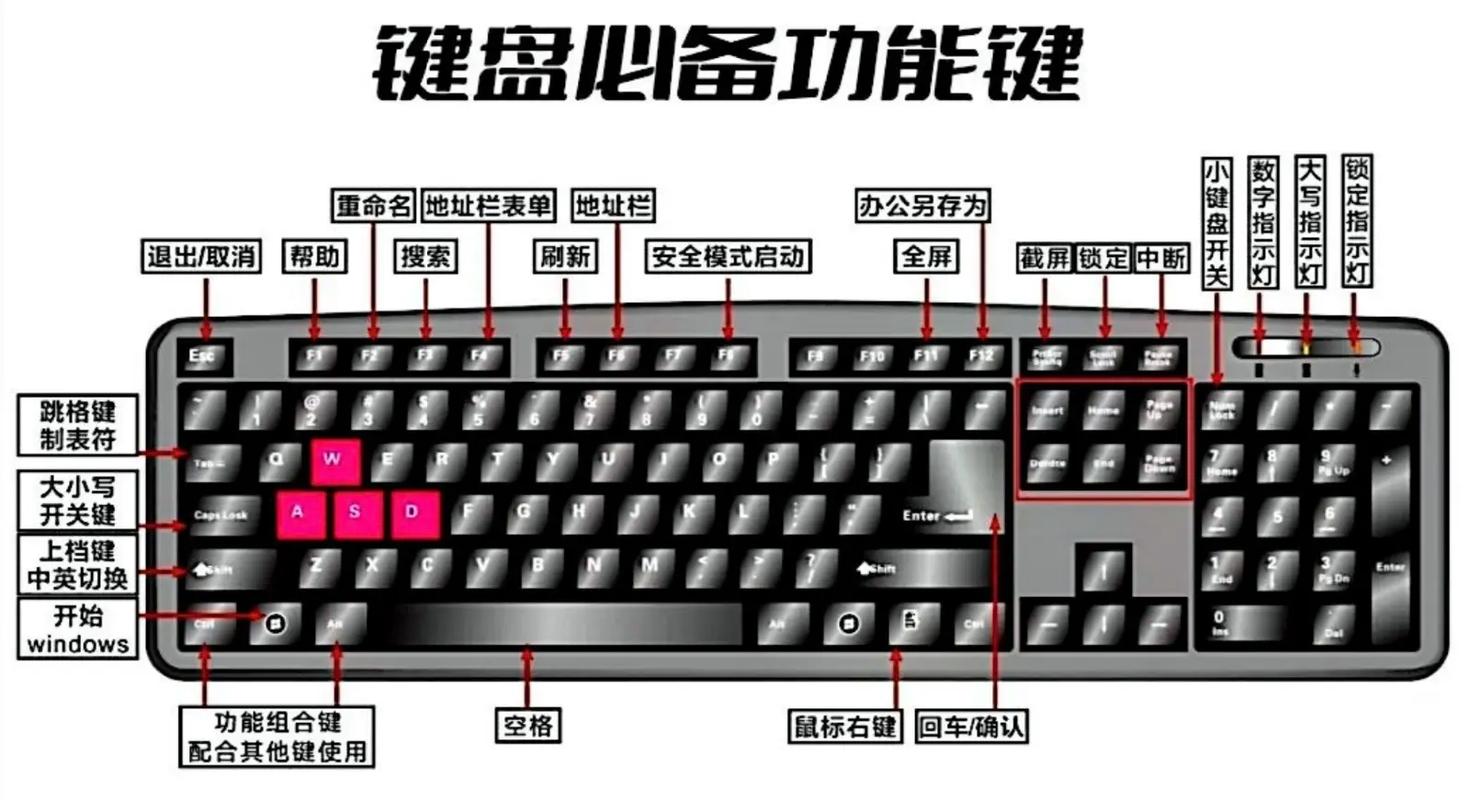
从个人经验来看,快捷键重启是电脑维护的必备技能,尤其适合忙碌的办公环境或紧急处理,我常提醒朋友和家人掌握这些方法,因为它们不仅能提升效率,还能避免不必要的维修成本,技术工具是为了简化生活,合理使用快捷键能让电脑使用更顺畅。
标签: 快捷键 重启








评论列表 (0)