
在现代生活中,电脑已经成为我们日常工作和娱乐的重要工具,长时间面对屏幕,眼睛容易疲劳,甚至影响睡眠质量,调整电脑颜色不仅能提升视觉舒适度,还能个性化您的使用体验,作为一名长期与电脑打交道的用户,我经常关注显示设置的优化,今天就来分享一些实用的方法,帮助您轻松更改电脑颜色。
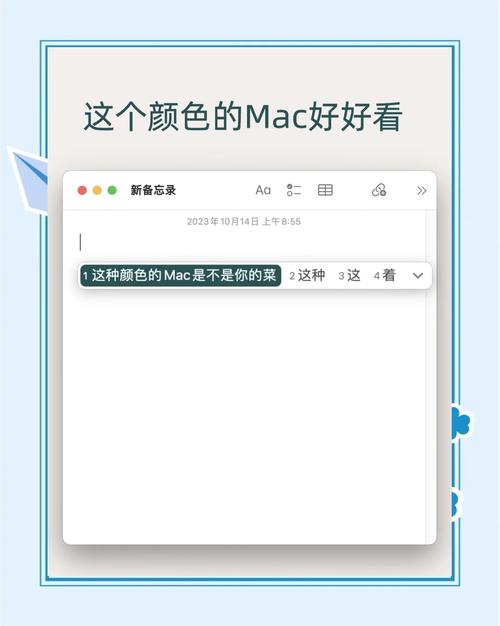
让我们从最基本的显示器设置开始,大多数显示器都自带物理按钮或菜单,允许您直接调整颜色参数,您可以找到亮度、对比度、色温和饱和度等选项,亮度设置过高容易导致眼睛不适,建议将其调整到与环境光相匹配的水平,在光线较暗的房间中,降低亮度可以减少眩光;而在明亮环境下,适当提高亮度能增强清晰度,对比度则影响图像的明暗差异,适中的对比度能让文字和图像更易识别,色温控制颜色的冷暖色调,较暖的色调(偏黄)有助于减少蓝光辐射,适合夜间使用,而较冷的色调(偏蓝)则能提供更真实的色彩表现,您可以通过显示器的菜单键进入设置,逐步尝试调整,直到找到最适合自己的组合。
操作系统的颜色设置提供了更多灵活性,以Windows系统为例,您可以通过“设置”菜单中的“个性化”选项来更改主题和颜色,在“颜色”部分,您可以选择预设的主题,如浅色或深色模式,深色模式在低光环境下能显著减轻眼睛负担,同时节省电量,Windows还提供了“夜间模式”功能,可以自动在特定时间切换为暖色调,减少蓝光发射,要启用此功能,只需打开“设置”>“系统”>“显示”,然后开启“夜间模式”并自定义时间表,对于macOS用户,类似的功能位于“系统偏好设置”中的“显示器”选项,您可以调整“夜览”模式来优化色温,或者使用“辅助功能”中的“显示”设置来增强对比度和颜色滤镜,这些系统级设置不仅操作简单,还能根据您的使用习惯自动适配。
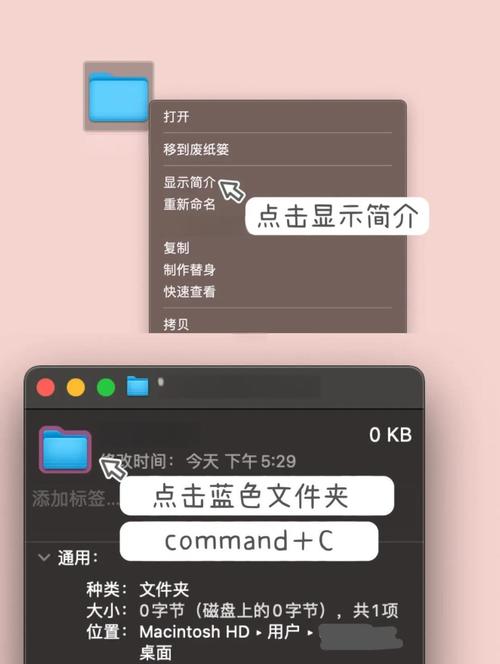
除了系统设置,许多应用程序和浏览器也支持颜色自定义,在网页浏览中,您可以安装浏览器扩展来调整页面颜色,一些扩展允许您将网页背景改为护眼的绿色或灰色,减少长时间阅读的疲劳感,对于图像或视频编辑软件,如Photoshop或Premiere Pro,您可以在首选项中校准颜色配置文件,确保显示效果准确,这些工具通常提供详细的色彩管理选项,适合专业用户,但请注意,过度依赖第三方工具可能导致兼容性问题,建议先测试基本设置,再逐步探索高级功能。
在调整颜色时,还有一些小技巧值得注意,定期校准显示器能确保颜色准确性,您可以使用内置的校准工具,如Windows的“显示颜色校准”向导,或macOS的“显示器校准助手”,这些工具会引导您通过一系列步骤调整伽马值、亮度和对比度,以达到最佳效果,考虑环境光的影响也很重要,避免在强光直射下使用电脑,并使用防眩光屏幕保护膜,能进一步提升视觉舒适度,根据我的经验,结合硬件和软件设置,往往能带来最显著的改善。

我想强调,更改电脑颜色不仅仅是技术操作,更是一种健康习惯,通过简单的调整,您可以保护视力,提高工作效率,甚至让电脑界面更符合个人审美,每个人的视觉需求不同,建议多尝试不同设置,找到最适合自己的方案,小小的改变可能带来大大的不同,如果您有更多心得,欢迎交流分享。








评论列表 (0)