
电脑系统更新后出现蓝屏、卡顿或软件不兼容?这可能是问题补丁导致的,本文将详细讲解几种安全有效的补丁卸载方法,帮助您快速恢复系统稳定。
卸载前的关键准备
在开始操作前,请务必完成以下步骤,这是确保操作成功和数据安全的基础。
确认问题根源:首先检查是否是最近安装的更新导致了问题,您可以进入“设置”>“更新和安全”>“查看更新历史记录”,这里会列出所有已安装的补丁及其安装日期,对比问题出现的时间,可以初步锁定目标。
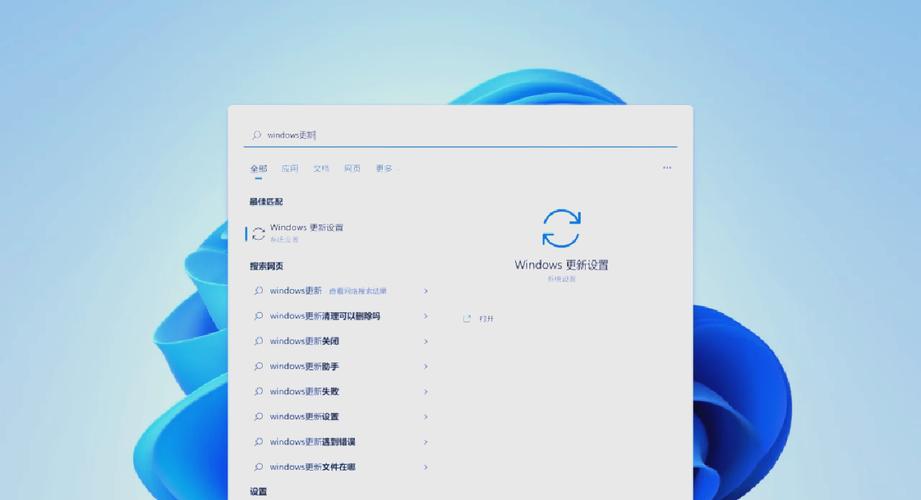
创建系统还原点:这是最重要的一步保险措施,系统还原点可以将您的系统文件和设置回溯到之前的状态,而不会删除您的个人文件,请手动创建一个还原点:在Windows搜索栏输入“创建还原点”,进入“系统属性”对话框,点击“创建”,为其命名(卸载补丁前”),然后按照向导完成操作,万一卸载过程出现意外,您可以轻松恢复系统。
备份重要数据:在进行任何系统级修改前,养成备份重要文件的习惯总是明智的,将工作文档、照片等关键数据复制到外部硬盘或云端存储。
常规卸载方法(适用于系统可正常进入的情况)
当您的电脑能够顺利进入桌面时,可以尝试以下两种主流方法。
通过控制面板卸载更新(适用于Windows 10及更早版本)
这是最传统也最直接的方法,尤其适用于Windows 7、8和部分Windows 10版本。
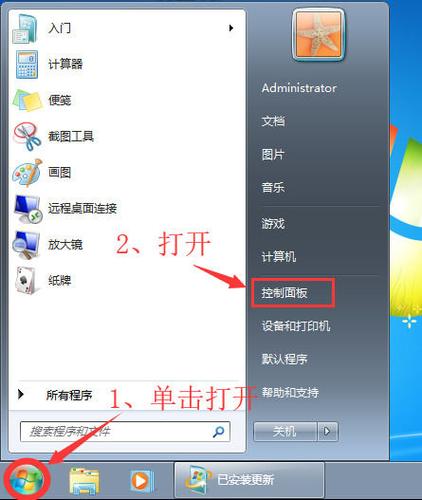
- 打开控制面板,您可以在开始菜单搜索中直接输入“控制面板”找到它。
- 将“查看方式”更改为“类别”,然后点击“程序”。
- 在“程序和功能”下,点击“查看已安装的更新”,此时会列出所有通过Windows Update安装的补丁。
- 在列表中找到您想要卸载的更新,您可以借助安装日期或知识库编号(如KB5005565)来识别它。
- 选中该更新,点击顶部的“卸载”按钮,然后根据提示确认操作,系统可能会要求重启电脑,重启后更改才会生效。
通过设置中的更新历史记录卸载(适用于Windows 10和Windows 11)
微软在较新的系统中将此功能集成到了“设置”应用里。
- 点击“开始”菜单,选择“设置”(齿轮图标)。
- 进入“更新和安全”或“Windows 更新”。
- 点击“查看更新历史记录”。
- 在这个页面中,找到并点击“卸载更新”链接,这会跳转到一个与传统控制面板界面类似的窗口,后续操作与方法一相同。
高级卸载方法(适用于系统无法正常进入的情况)
如果问题补丁导致系统无法启动到桌面,您需要从更底层的环境进行操作。
进入安全模式卸载补丁
安全模式只加载最核心的驱动和系统文件,可以绕过许多导致系统故障的驱动程序或补丁。
如何进入安全模式:
- 如果系统在启动时卡住,可以尝试在Windows徽标出现时强制重启电脑2-3次,系统将自动进入“自动修复”环境。
- 在“自动修复”屏幕,选择“高级选项”>“疑难解答”>“高级选项”>“启动设置”,然后点击“重启”。
- 电脑重启后,会看到一个选项列表,按数字键 4 或 F4 进入安全模式。
在安全模式下卸载:成功进入安全模式桌面后,您可以按照上述“常规卸载方法”中的步骤,通过控制面板或设置来卸载有问题的更新,由于安全模式下系统负载很低,卸载过程通常会更顺利。
使用系统还原
如果您在安装补丁前创建了系统还原点,现在就是使用它的最佳时机。
- 按照上述方法进入“自动修复”环境下的“高级选项”。
- 选择“疑难解答”>“高级选项”>“系统还原”。
- 系统会提示您选择一个还原点,选择您在补丁安装前创建的还原点(例如我们之前创建的“卸载补丁前”)。
- 确认还原操作,系统将开始回滚,此过程需要一些时间,完成后电脑将重启并恢复到还原点创建时的状态,自然也就移除了之后安装的所有补丁和程序。
后续管理与建议
成功卸载问题补丁后,为了长治久安,您可以考虑以下建议:
- 暂停更新:如果您需要一段时间稳定的工作环境,可以暂时暂停更新,在“设置”>“更新和安全”>“Windows更新”中,找到“暂停更新”选项,通常可以暂停最多35天。
- 使用显示或隐藏更新工具:微软提供了一个名为“显示或隐藏更新”的疑难解答工具,下载并运行此工具,它可以检测到可用的更新,并允许您选择隐藏特定的问题更新,防止系统再次自动安装它。
- 谨慎选择更新:对于非安全性的可选更新,除非您明确知道它修复了您正面临的问题,否则不必急于安装,可以等待一段时间,观察其他用户的反馈后再做决定。
系统更新本质上是为提升安全与性能,但难免会与个别硬件或软件环境产生冲突,掌握正确的卸载方法,就如同拥有了系统的“后悔药”,能让您在面对更新故障时从容不迫,保持定期备份的习惯,并结合文中提到的方法,您就能最大限度地保障电脑的稳定运行。








评论列表 (0)