
忘记电脑密码是许多人都会遇到的尴尬情况,尤其是当急需使用设备时,那种焦急感简直让人抓狂,作为一名长期与电脑打交道的爱好者,我深知这种困境的常见性,也积累了一些实用的解锁方法,我就来分享一些经过验证的技巧,帮助你在不损坏系统的情况下顺利解锁电脑,这些方法基于主流操作系统,如Windows和macOS,并且始终以数据安全为前提,如果你在操作过程中遇到困难,建议先备份重要文件或咨询专业人士。

我们来谈谈Windows系统的密码解锁,Windows是大多数用户使用的平台,它的密码保护机制相对灵活,提供了多种恢复选项,如果你使用的是本地账户,并且忘记了登录密码,最简单的方法是借助“密码重置盘”,这通常是一个USB驱动器,在设置密码时创建,插入重置盘后,在登录界面点击“重置密码”,按照向导操作即可,但很多人并没有提前准备这个工具,所以别担心,还有其他办法。
另一个常见的方法是使用“安全模式”,在启动电脑时,多次按F8键(或根据电脑型号尝试Shift+F8)进入高级启动选项,选择“安全模式”,在安全模式下,系统会加载基本驱动,有时会允许你以管理员账户登录,如果默认管理员账户未启用,你可以尝试通过命令提示符来重置密码,具体步骤是:在登录界面,按住Shift键同时点击重启,进入“疑难解答”>“高级选项”>“命令提示符”,然后输入“net user 用户名 新密码”来修改密码,这种方法需要一定的技术知识,如果操作不当可能导致系统问题,所以建议先查阅官方文档或教程。
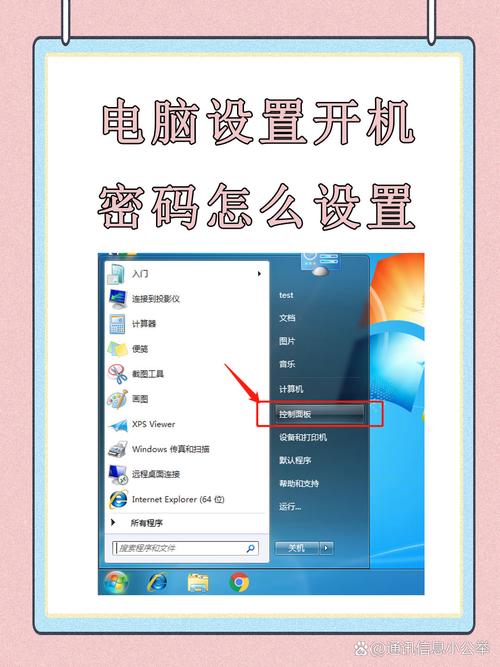
对于使用Microsoft账户登录的Windows用户,情况会更简单一些,你可以在另一台设备上访问Microsoft官网,通过验证邮箱或手机号来重置密码,重置后,用新密码登录电脑即可,这体现了云账户的便利性,但也提醒我们,定期更新恢复信息非常重要。
我们转向macOS系统,苹果设备的设计注重用户体验,密码恢复过程通常更直观,如果你忘记了登录密码,可以尝试使用Apple ID来重置,在登录界面,多次输入错误密码后,系统会提示你使用Apple ID解锁,点击选项,按照提示输入Apple ID和密码,就能重新设置登录密码,这需要你的Mac已与iCloud账户关联,所以平时确保账户信息同步是明智之举。

如果Apple ID方法无效,你可以启动到“恢复模式”,关机后,按住Command + R键开机,进入恢复界面,选择“实用工具”菜单中的“终端”,输入“resetpassword”命令来打开密码重置工具,跟随指示选择用户账户并设置新密码,这可能会影响FileVault加密的数据,因此如果你启用了加密功能,务必提前准备好恢复密钥。
除了系统自带的方法,还有一些第三方软件可以帮助解锁密码,例如使用Linux启动盘或专业工具,但这些工具存在风险,可能触发安全软件报警或导致数据泄露,我个人的建议是,除非万不得已,否则优先使用官方方法,毕竟,电脑安全是首要考虑,随意使用外部工具可能引入恶意软件。
在讨论解锁方法时,我还想强调预防的重要性,许多密码问题源于疏忽,比如使用简单易猜的密码或忘记定期更新,我习惯使用密码管理器来生成和存储复杂密码,同时设置双因素认证,这能大幅降低锁定风险,定期创建系统备份或恢复点,可以在出现问题时快速还原,避免数据丢失。
从个人经验来看,电脑密码解锁不仅是技术问题,更是一种习惯养成,现代生活中,数字设备无处不在,良好的密码管理能节省大量时间和精力,如果你经常忘记密码,不妨尝试将重要信息记录在安全的地方,或者使用生物识别功能如指纹或面部识别作为补充,保持冷静和耐心是关键——大多数密码问题都有解决方案,无需过度恐慌。
希望通过这些分享,你能更从容地应对电脑密码锁定的情况,技术是为我们服务的工具,合理利用它,就能让生活更轻松。








评论列表 (0)