
电脑休眠功能是一种节能模式,当系统一段时间不活动时,会自动进入低功耗状态,以保存当前工作状态并减少能耗,虽然这个功能在多数情况下很方便,但有些用户可能因为存储空间不足、性能优化需求或个人偏好,希望关闭它,休眠文件会占用大量硬盘空间,尤其是在固态硬盘上,关闭后可以释放资源,在某些老旧设备上,休眠可能导致唤醒延迟或系统不稳定,本文将详细介绍如何在不同操作系统中关闭休眠功能,并提供一些实用建议。
在Windows系统中,关闭休眠功能相对简单,主要通过命令提示符或电源设置实现,以管理员身份运行命令提示符,你可以通过搜索“cmd”并右键选择“以管理员身份运行”来打开它,输入命令“powercfg -h off”并按下回车键,这个命令会立即禁用休眠功能,并删除相关的休眠文件,从而释放磁盘空间,完成后,重启电脑以确保更改生效,如果你想验证休眠是否已关闭,可以再次打开命令提示符,输入“powercfg -a”来查看系统支持的睡眠状态,如果显示“休眠未启用”,则表示操作成功。
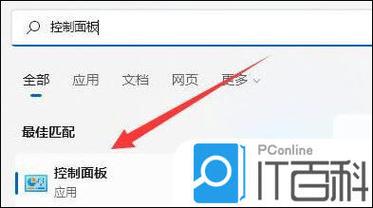
另一种方法是通过控制面板调整电源设置,打开控制面板,选择“电源选项”,然后点击“更改计划设置”下的当前电源计划,进入“更改高级电源设置”菜单,找到“睡眠”选项,展开后查看“允许混合睡眠”和“休眠后”的设置,将“休眠后”的时间设置为“从不”,或者直接禁用相关选项,这种方法更适合不熟悉命令行的用户,因为它提供了图形化界面,操作更直观,但请注意,某些Windows版本可能略有不同,例如Windows 10和11的界面可能更新,但基本步骤类似。

对于Mac用户,关闭休眠功能需要进入系统偏好设置,打开“系统偏好设置”,选择“节能”或“电池”选项,具体名称取决于你的macOS版本,你会看到“电脑睡眠”和“显示器睡眠”的滑块,将电脑睡眠时间调整到较长时段,或者选择“永不”来完全禁用睡眠功能,但需要注意的是,Mac的休眠功能通常与安全睡眠模式相关,完全关闭可能影响数据保护,如果你使用的是旧版macOS,可能还需要通过终端命令进一步调整,输入“sudo pmset -a hibernatemode 0”来禁用休眠,但这建议在了解风险后进行,因为不当操作可能导致系统问题。
除了Windows和Mac,其他操作系统如Linux也有类似功能,在基于Ubuntu的系统中,你可以通过终端输入“sudo systemctl mask sleep.target suspend.target hibernate.target hybrid-sleep.target”来禁用休眠,或者,编辑电源管理配置文件,但这类操作需要一定技术知识,建议普通用户先备份数据。
关闭休眠功能后,用户可能会注意到一些变化,电脑在闲置时不会自动保存状态,这可以提升启动速度和释放存储空间,但也可能增加数据丢失的风险,尤其是在意外断电情况下,在操作前,建议评估个人使用习惯,如果你经常处理重要文件,最好先保存工作或启用自动备份功能,关闭休眠可能对笔记本电脑的电池寿命产生轻微影响,因为系统无法进入低功耗状态,但这通常在现代设备上不明显。
从个人经验来看,我认为关闭休眠功能在特定场景下非常实用,在游戏或视频编辑时,系统资源紧张,禁用休眠可以避免不必要的干扰,对于存储空间有限的用户,这能快速释放几个GB的空间,但我也提醒大家,不要盲目跟随教程,而是根据实际需求决定,如果你不确定,可以先试用一段时间,观察系统表现,再做出调整,电脑设置应以用户体验为中心,灵活应对不同情况。







评论列表 (0)