
更换苹果iPhone 7 Plus的铃声是许多用户想要自定义手机体验的常见需求,虽然苹果系统在铃声设置上相对封闭,但通过一些简单方法,你完全可以实现个性化选择,下面我将详细介绍几种有效的方式,帮助你轻松完成这一过程。
理解iPhone铃声的基本要求
在开始操作前,了解苹果设备对铃声的基本限制很重要,iPhone铃声通常需要是M4R格式,且长度不超过30秒,这意味着你不能直接使用MP3或其他常见音频文件作为铃声,而需要先进行转换,iPhone 7 Plus运行iOS系统,因此方法与其他iPhone型号类似,但确保你的设备已更新到最新版本,以避免兼容性问题。
使用iTunes同步自定义铃声
iTunes是苹果官方工具,最适合用于管理铃声,以下是详细步骤:
- 准备音频文件:选择一首你喜欢的歌曲或音频片段,确保它来自合法来源,例如你个人收藏的音乐文件,使用音频编辑软件(如Audacity或苹果自带的GarageBand)将文件裁剪到30秒以内,并保存为M4A格式,如果文件已是M4A格式,可直接进入下一步。
- 转换文件格式:将M4A文件重命名为M4R格式,在电脑上,右键点击文件,选择“重命名”,并将扩展名改为.m4r,如果系统提示风险,确认更改即可,这一步是关键,因为iPhone只识别M4R格式的铃声。
- 连接设备并同步:用USB线将iPhone 7 Plus连接到电脑,打开iTunes,在iTunes中,选择你的设备图标,然后点击“铃声”选项卡,将刚才重命名的M4R文件拖拽到iTunes的铃声库中,勾选“同步铃声”选项,并选择要同步的文件,最后点击“应用”或“同步”按钮,等待过程完成。
- 在手机上设置铃声:断开连接后,打开iPhone的“设置”应用,进入“声音与触感”>“电话铃声”,你会看到新添加的铃声出现在列表中,选择它即可设置为默认铃声。
这种方法适合习惯使用电脑的用户,它确保了文件的稳定性和兼容性,如果你没有安装iTunes,可以先从苹果官网下载,但注意不要使用第三方修改版,以避免安全问题。
通过GarageBand应用制作铃声
如果你的iPhone 7 Plus已安装GarageBand应用,这是一个更便捷的方式,无需电脑介入,GarageBand是苹果推出的音乐制作工具,内置了铃声创建功能。

- 导入音频文件:打开GarageBand应用,创建一个新项目,选择“音频录制”模板,点击轨道视图上的“+”按钮,导入你的音频文件,你可以从iCloud Drive、音乐库或文件应用中选取文件,如果文件较长,使用剪切工具调整到30秒以内。
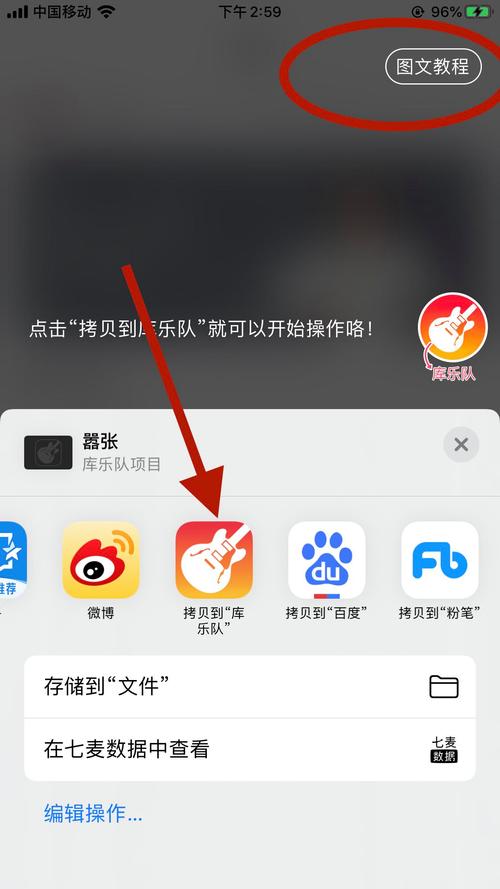
- 编辑和导出:在编辑界面,你可以调整音量或添加效果,使铃声更个性化,完成后,点击左上角的倒三角形图标,选择“我的歌曲”保存项目,长按保存的项目,选择“共享”>“铃声”,然后为铃声命名并导出。
- 设置铃声:导出后,系统会提示你直接设置为标准铃声或指定给联系人,按照屏幕指示操作即可,如果未自动设置,可进入“设置”>“声音与触感”中找到新铃声。
这种方法特别适合移动端用户,因为它省去了电脑同步的步骤,GarageBand应用通常是免费预装的,如果你的设备没有,可以从App Store下载,但注意选择正版应用以避免恶意软件。
利用第三方铃声应用
除了官方工具,许多第三方应用也提供铃声制作和设置功能,这些应用通常简化了流程,但需注意选择可靠来源,以保护隐私。
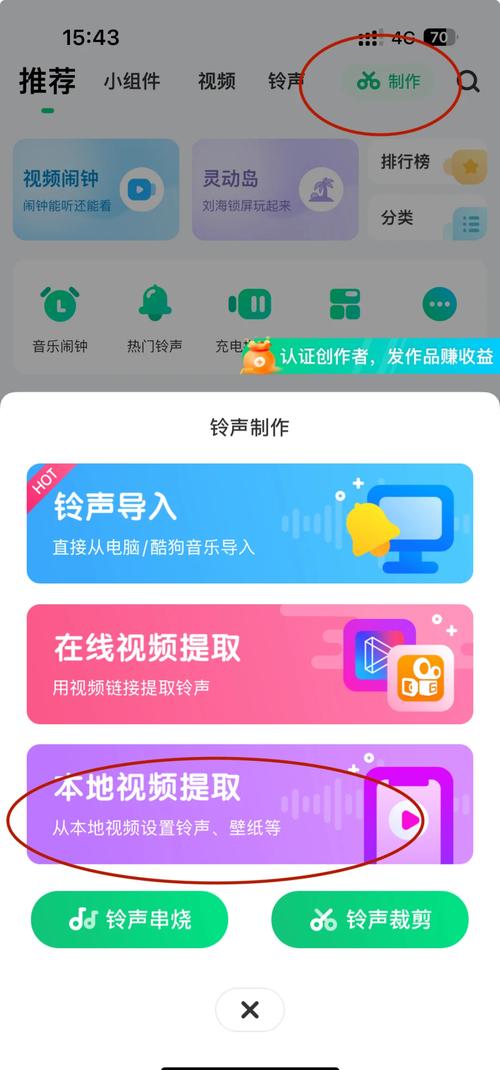
- 选择合适应用:在App Store中搜索“铃声制作”或类似关键词,挑选评分高、评论多的应用,安装后,授予必要的权限,如访问媒体库或文件。
- 制作和设置铃声:打开应用,按照指引导入音频文件,裁剪并转换为M4R格式,应用通常会直接提供设置选项,引导你进入系统声音设置,完成后,铃声将自动添加到你的列表中。
使用第三方应用时,务必阅读用户评价和隐私政策,避免下载带有广告或数据收集功能的软件,虽然这种方法更快捷,但可能涉及订阅费用,建议先试用免费版本。
常见问题与注意事项
在更换铃声过程中,可能会遇到一些问题,如果铃声未显示,检查文件格式是否正确,或重启设备再试,确保音频文件没有版权限制,以免侵权,对于iPhone 7 Plus用户,如果设备存储空间不足,可能影响同步,建议先清理无用文件。
从个人经验来看,更换铃声不仅能提升手机使用的乐趣,还能在忙碌生活中带来一丝个性化享受,我推荐优先使用iTunes或GarageBand,因为它们更安全可靠,无论你选择哪种方式,耐心操作往往能获得更好的效果,科技工具本是为了让生活更便捷,大胆尝试自定义功能,你会发现它让日常使用变得更加亲切。








评论列表 (0)