
在数字时代,电脑承载着我们大量的个人信息、工作文件和珍贵回忆,当设备需要转售、回收或仅仅是想释放空间时,如何确保这些数据被彻底删除,不留下任何可恢复的痕迹,就成为一个至关重要的安全问题,许多人误以为将文件拖进回收站并清空,或者快速格式化硬盘,就足以保护隐私,这些常规操作远未达到彻底清除数据的目的。
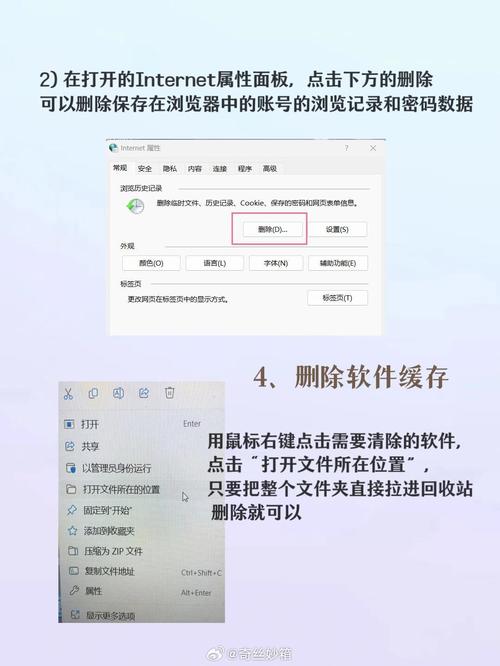
为何简单删除不够安全?
当您在电脑中删除一个文件时,操作系统通常只是移除了该文件在文件分配表中的“索引”,标记该文件所占用的空间为“可覆盖”,文件的实际内容依然完整地保留在硬盘上,直到被新的数据覆盖,这就好比一本书的目录被撕掉了,但书页内容依然完好,通过市面上常见的数据恢复软件,这些“被删除”的文件有很大几率被重新找回。
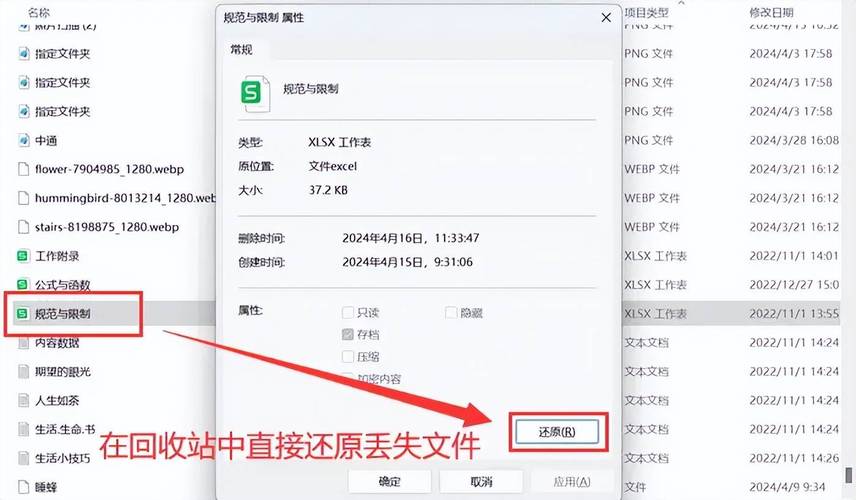
这种数据恢复机制在误删文件时是救星,但在处理敏感信息时则成了巨大的安全隐患,无论是个人财务记录、身份文件,还是商业机密,若在处置旧电脑时未做妥善处理,都可能落入他人之手。
彻底删除数据的有效方法
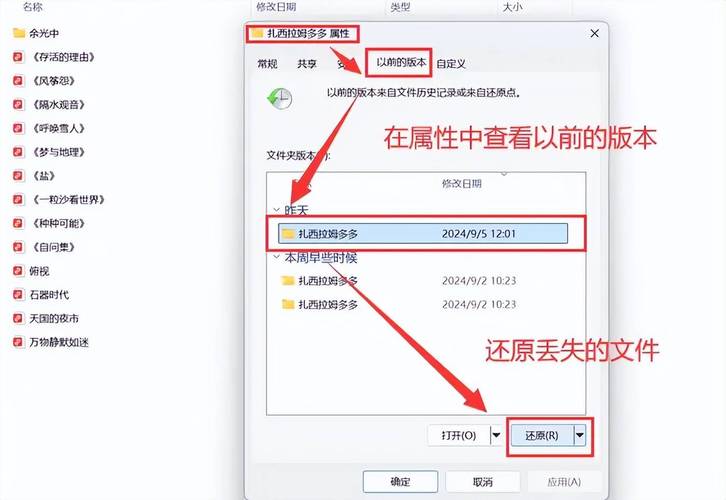
要实现数据的不可恢复性,需要采用更彻底的方法,以下介绍几种主流且可靠的操作方案,您可以根据自身的技术能力和安全需求进行选择。
使用系统内置工具进行安全擦除
现代操作系统都提供了内置的安全删除功能,这是最简单便捷的起步方案。
对于Windows用户(Windows 10/11):
- 打开“设置” > “更新与安全” > “恢复”。
- 找到“重置此电脑”选项,点击“开始”。
- 在出现的选项中,不要选择“保留我的文件”,而应选择“删除所有内容”。
- 接下来是关键步骤:系统会询问“是仅删除您的文件还是完全清理驱动器?”请务必选择“完全清理驱动器”,这个选项会使用美国国防部标准(DOD 5220.22-M)的算法,对硬盘上的所有数据进行多次覆写,使其极难恢复,这个过程耗时较长,但安全性远高于快速格式化。
对于macOS用户:
- 如果您打算出售或赠送Mac,最彻底的方法是先签署退出iCloud和iMessage,然后进入“macOS恢复模式”(开机时按住Command + R)。
- 在“实用工具”菜单中,选择“磁盘工具”。
- 选择您的启动磁盘(通常名为“Macintosh HD”)。
- 点击工具栏的“抹掉”按钮。
- 在“安全选项”中,您会看到一个滑块,可以通过拖动它来选择覆写次数。强烈建议至少选择“7-pass Erase”(7次覆写),这符合美国国防部的安全标准,能最大程度确保数据不可读。
利用专业的第三方数据擦除软件
对于有更高安全要求,或者希望单独擦除特定文件或文件夹的用户,专业的数据销毁软件是更灵活的选择,这些软件提供多种国际公认的擦除算法,如Gutmann方法、Peter Gutmann算法等。
- 常见软件推荐: DBAN (Darik‘s Boot and Nuke)、Eraser、CCleaner(内置驱动器擦除功能)等。
- 操作流程: 这类软件通常需要您制作一个可启动的U盘,然后从U盘启动电脑,在独立的操作环境中对整个硬盘或分区进行擦除,这种方式独立于操作系统,擦除更为彻底和干净。
物理销毁:终极安全保障
当数据涉及最高级别的机密,或者硬盘本身已经损坏无法通过软件操作时,物理销毁是最直接、最令人安心的方法。
- 硬盘消磁器: 产生强大的磁场,彻底破坏硬盘的磁性介质,使其所有数据永久性丢失,这是政府机构和军事部门常用的方法。
- 物理粉碎: 使用专业的硬盘粉碎机,将硬盘的盘片物理性撕碎、压碎或拆解成碎片,这是确保数据绝对无法恢复的最直观方式。
对于普通用户,如果硬盘数量不多,可以在拆开硬盘外壳后,用锤子大力、多次地敲击内部的盘片,直至其严重变形并出现大量划痕。操作时请务必佩戴好护目镜和手套,防止碎片飞溅伤人。
个人观点
在处理旧电脑时,一时的疏忽可能换来长久的隐患,将数据清除工作视为一次重要的安全演练,而不仅仅是设备交接前的例行公事,根据您数据的重要性,选择与之匹配的清除方案,对于绝大多数个人用户而言,正确使用操作系统内置的“完全清理”或“安全抹掉”功能,已经能有效防范绝大多数数据恢复尝试,若设备曾存储过极其敏感的商业或个人信息,那么投资专业的擦除服务或工具,甚至采取物理销毁,则是为自己的数字生活画上一个绝对安全的句号,在数据安全领域,多一分谨慎,远胜于事后十分的补救。








评论列表 (0)